
「Googleフォームのアンケートに答えようとしたら、ログイン画面が出てきた…」
「Googleアカウントを持っていない人に回答をお願いしたいけれど、ログインなしでも大丈夫?」
「ログインしないと回答できないの?」
「Googleアカウントを持っていない人が開けなかったです」
誰でも簡単にアンケートが作れるGoogleフォームですが、いざ使おうとすると「ログインを求められる」というトラブルに遭遇することがよくあります。
結論から言うと、設定次第でGoogleアカウントがなくても回答は可能です。
この記事では、ログインが必要になってしまう原因と、Googleアカウントを持っていない人でもGoogleフォームに回答できるようにする方法を紹介します。作成者向けの設定変更手順だけでなく、回答者向けの対処法もまとめています。
Googleフォームで「ログインが必要」と表示される3つの原因
回答者にGoogleアカウントへのログインを求めてしまう場合、主に以下が原因です。
| 設定項目 | ログインの要否 | 備考 |
| 回答を1回に制限 | 必要 | 重複回答を防ぐため |
| ファイルのアップロード | 必要 | Googleドライブへの保存が必要なため |
| メールの収集(自動) | 必要 | Googleアカウントのアドレスを取得するため |
| 組織内限定 | 必要 | 会社や学校のアカウントが必要 |
①「回答を1回に制限する」がオンになっている
同じ人が何度も回答するのを防ぐ設定です。この機能を使うには、Google側が「誰が回答したか」を識別する必要があるため、強制的にログインが必要になります。
②「ファイルのアップロード」項目がある
回答者に写真やPDFをアップロードしてもらう質問がある場合、ファイルは作成者のGoogleドライブに保存されます。この仕組み上、回答者はGoogleアカウントにログインしている必要があります。
③ メールアドレスの収集
「回答」設定内の「メールアドレスを収集する」を「回答者による入力」ではなく「確認済み(Googleログイン必須)」にしている場合に発生します。
④ 組織内(会社・学校など)限定の設定になっている
会社や学校のGoogle Workspaceアカウントで作成した場合、初期設定で「同じ組織のユーザーのみ」に制限されていることがあります。
【作成者向け】ログイン不要で回答してもらうための設定手順
回答率を上げるためには、ログインの壁を取り払うのが一番です。以下の手順で設定を見直しましょう。
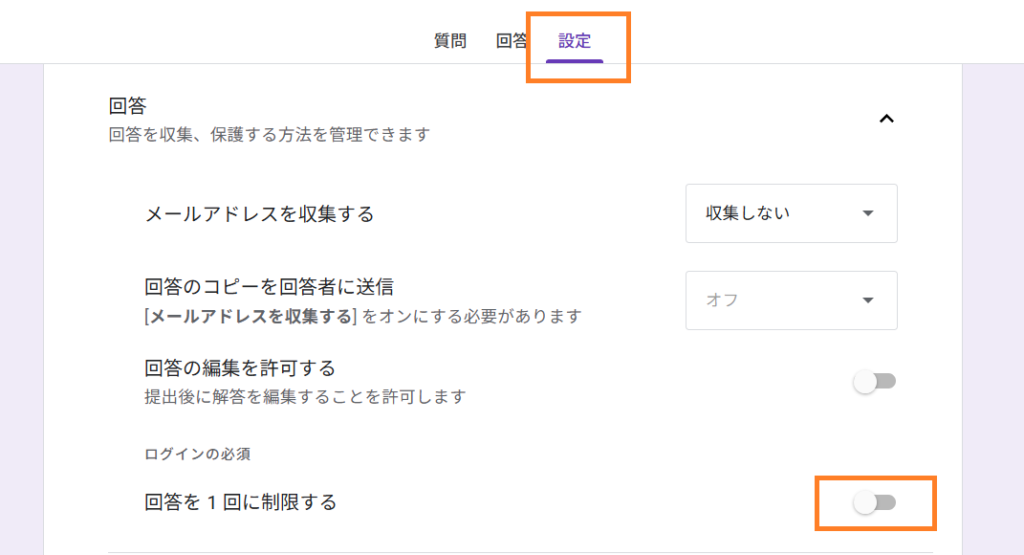
手順1:回答回数の制限をオフにする
- フォーム編集画面の上部にある[設定]タブをクリック。
- 「回答」の項目(V印)を展開する。
- 【回答を1回に制限する】のスイッチをオフにする。
手順2:メールアドレスの収集をオフにする
- 同じく「回答」セクション内の[メールアドレスを収集する]を確認。
- 「収集しない」を選択。
(※メールアドレスが必要な場合は、質問項目として「テキスト入力」で作成すればログイン不要のまま収集可能です)。

手順3:組織外のアクセスを許可する(Workspaceユーザーのみ)
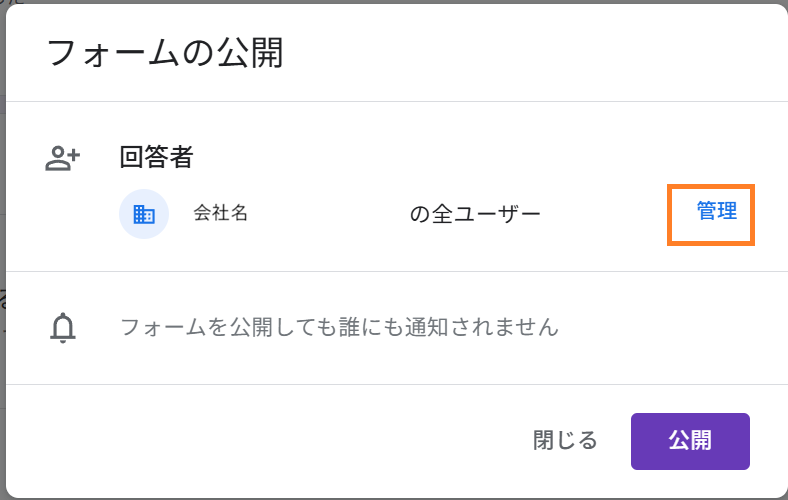
- 右上の【公開】ボタンをクリックする。
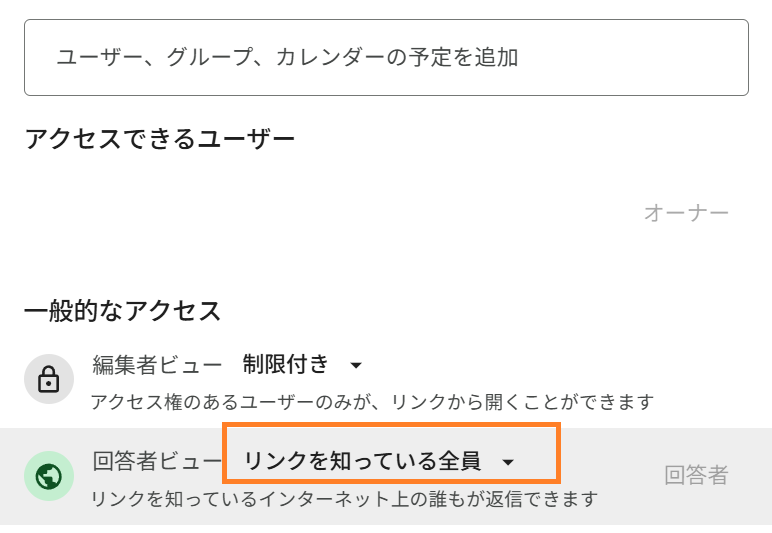
- フォームの公開の回答者が【≪会社名OR組織名≫の全てユーザー】となっている場合、【管理】ボタンをクリックする。
- 一時的なアクセスの「回答者ビュー」を【リンクを知っている全員】にすることで組織外のアクセスが許可することができる。(リンクを知っている人全員が出てこない場合は、Workspaceの管理者へ相談する必要がある)

アカウントなしで回答する場合の注意点
ログイン不要の設定にすると、利便性は上がりますが、以下のデメリットも理解しておく必要があります。
- 重複回答の可能性がある: 同じ人が何度でも送信できてしまうため、厳密な投票などには向きません。
- 保存機能が使えない: ログインしていない場合、回答の途中で一時保存することができません。
- ファイルの送付は不可: 前述の通り、ファイルのアップロードを伴うアンケートは作成できません。
回答者向け:どうしてもログイン画面が出る時の対処法
作成者が「ログイン不要」に設定しているはずなのに、ログインを求められる場合は、以下の方法を試してみてください。
- ブラウザを強制更新する: 一時的な読み込みエラーの可能性があります。
- Windows:Ctrl + F5
- Mac:Command + Shift + R
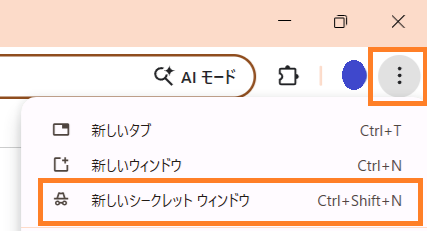
- シークレットモードで開く: ブラウザに残っている古いキャッシュや別のアカウント情報が干渉している場合があります。
- 【GoogleChromeの場合】右上の【GoogleChromeの設定】を選択、【新しいシークレット ウィンドウ】を選択し、URLをコピーして試してみる。
- 【Microsoft Edgeの場合】右上の【設定など】を選択、【新しいInPrivate ウィンドウ】を選択し、URLをコピーして試してみる。
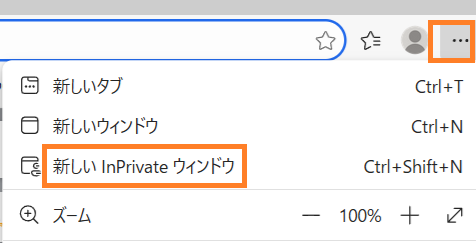
- 【GoogleChromeの場合】右上の【GoogleChromeの設定】を選択、【新しいシークレット ウィンドウ】を選択し、URLをコピーして試してみる。
- URLをコピーして別のブラウザで開く: LINEやSNSのアプリ内ブラウザで開くと、うまく動作しないことがあります。SafariやChromeなどの標準ブラウザで開き直してみましょう。
まとめ:設定を見直してスムーズなアンケート運用を!
Googleフォームで「ログインが必要」と出るのは、セキュリティや重複防止のための設定が有効になっているからです。
- 広く一般から回答を集めたいなら: 全ての制限をオフにする。
- 社内や特定のメンバー限定なら: ログイン必須にする。
- 回答を1回にしたいなら:ログイン必須にする。
このように、用途に合わせて使い分けるのがベストです。まずは「設定」タブから、現在の状態をチェックしてみてください。
Googleフォームのログインに関するよくある質問(FAQ)
- Q設定を変更しましたが、まだログイン画面が出ると言われます。
- A
どうしてもログイン画面が出るときの対処法 を確認してください。
設定の保存が反映されていないか、回答者のブラウザに古い情報(キャッシュ)が残っている可能性があります。それでもダメな場合は、質問項目に「ファイルのアップロード」が残っていないか再確認しましょう。
- Qログインなしで回答してもらった場合、誰が答えたか特定できますか?
- A
いいえ、自動では特定できません。誰が回答したか知りたい場合は、質問項目の中に「お名前」や「メールアドレス」を自由記述のテキストボックスとして作成してください。
- Qログインなし(匿名)で回答してもらうのは安全ですか?
- A
不特定多数がアクセスできる場所にURLを公開する場合は注意が必要です。嫌がらせで同じ人が何度も回答したり、スパム投稿が送られてきたりするリスクがあります。信頼できるメンバーのみに送る場合や、一時的なアンケートであれば「ログインなし」でも問題ありません。
- Qログイン必須にしないと「ファイルのアップロード」は絶対に使えませんか?
- A
はい、Googleフォームの仕様上、必須となります。ファイルをGoogleドライブに保存する仕組みであるため、送信者のアカウント(責任)を明確にする必要があるからです。どうしてもログインなしで画像などを受け取りたい場合は、外部のファイル転送サービスを併用するか、公式LINEなど別の手段を検討する必要があります。


コメント