

Kくん
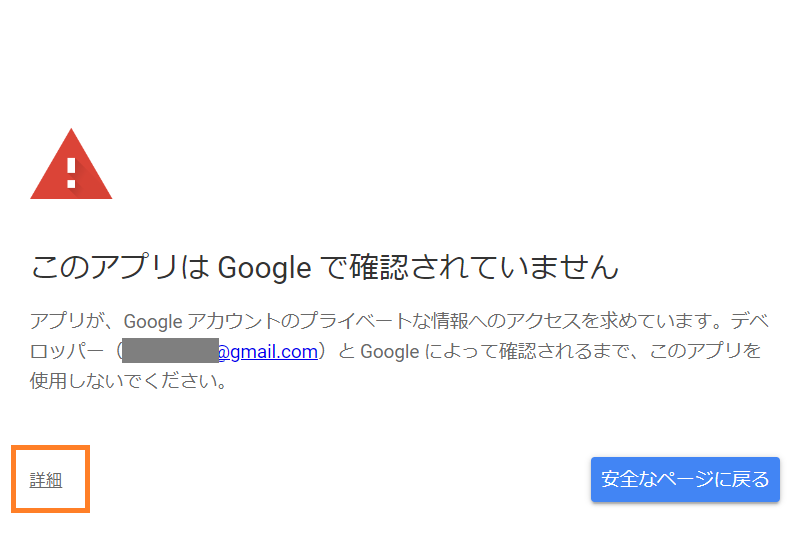
GASを使ってみようとしたんだけど、「承認が必要です」と表示され、【権限の確認】をして、アカウント選択したんだけど、次に「このアプリはGoogleで確認されていません」って表示されて進めない。

ママ
「この警告は、Googleの審査を受けていない自作スクリプトを実行しようとするときに必ず表示されるものです。ウイルスなどではなく、『自分が書いたプログラムだけど、本当に実行していい?』という確認なので安心してくださいね。」
操作を行う上の注意点
スクリプトが何をしているのか理解していること、開発者は信頼できること、既に使用した人はいることなどを吟味して、ご自身の責任で判断してください。
操作手順
1)以下が表示されたら、[権限を確認]をクリック。
承認が必要です
このプロジェクトがあなたのデータへのアクセス権限を必要としています。
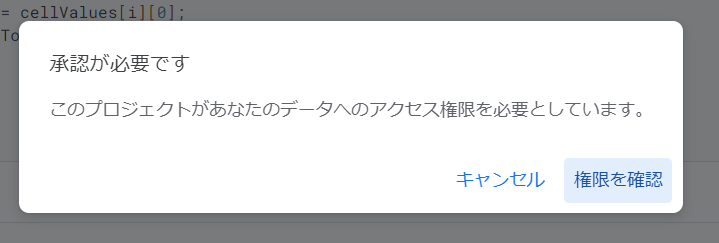
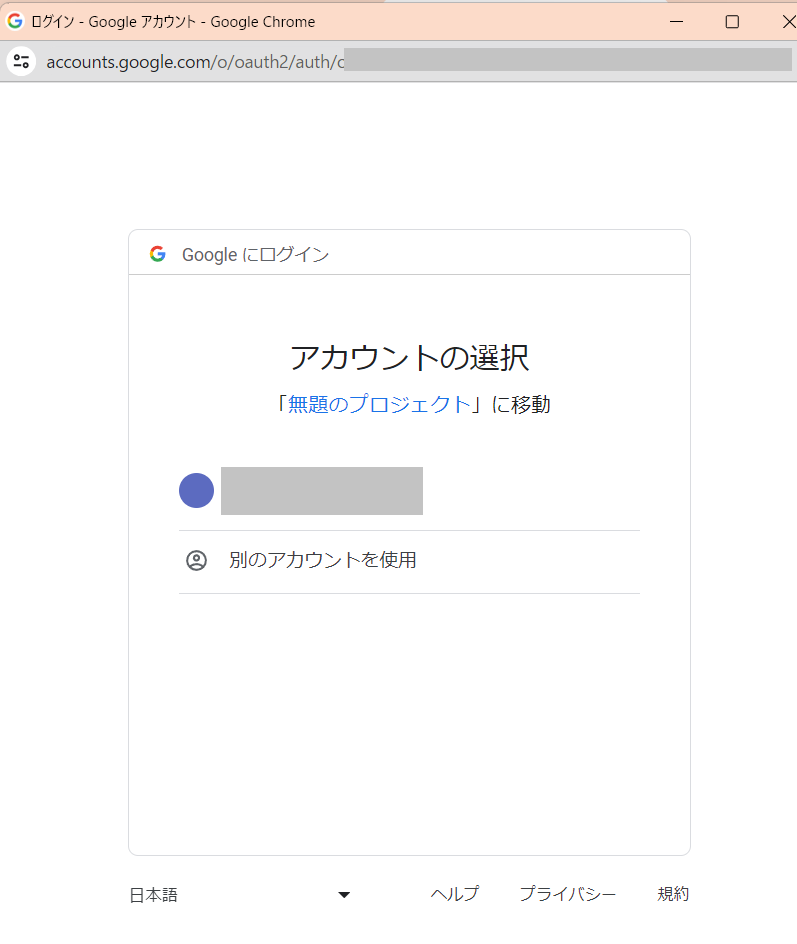
2)アカウント選択画面が表示されるので、使用するアカウントを選択する
3)[詳細]をクリックする。
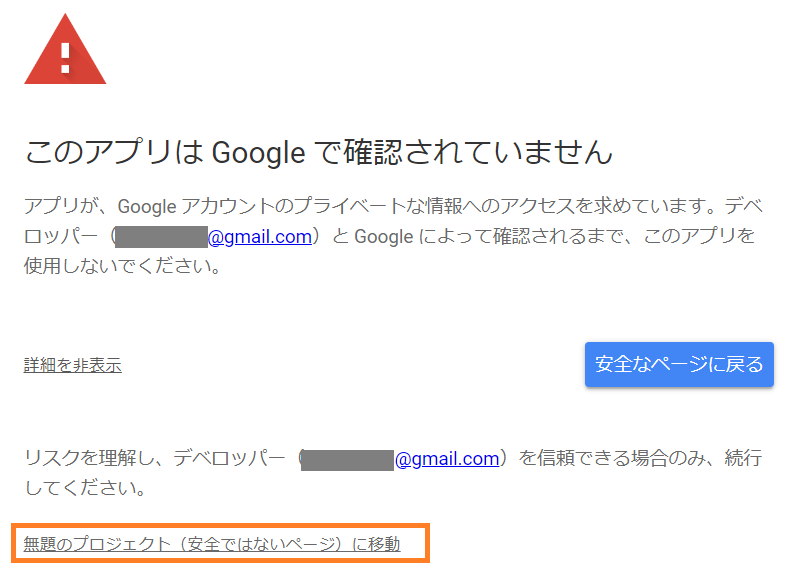
4)リスクを理解した上で、[無題のプロジェクト(安全ではないページ)に移動]をクリック。
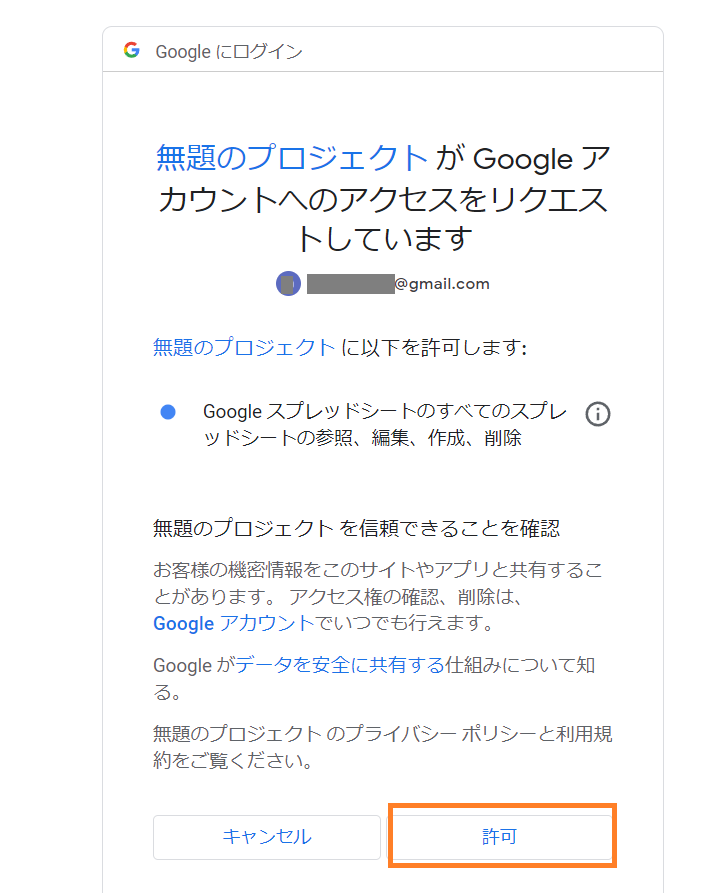
5)プロジェクトの利用規約とプライバシーポリシーを確認し、[許可]をクリック。
よくあるQ&A
- Q仕事用(Google Workspace)のアカウントを使っていますが、「確認されていません」という警告が出ません。
- A
会社や学校のアカウントでGASを実行すると、今回紹介した「確認されていません」という警告が出ないことがあります。
- 警告が出ない理由: 同じ組織(ドメイン)の中で作ったプログラムであれば、Googleが「身内のツール」と判断してくれるため、承認手順がぐっとシンプルになります。
- もしエラーが出たら: もしWorkspaceアカウントで「管理者によってブロックされています」と出た場合は、会社のIT部門がセキュリティ設定で制限をかけている可能性があります。その場合は、管理者に相談してみてくださいね。


コメント