「ソフトをインストールしようとしたら『管理者として実行してください』と表示された」「設定を変更しようとしたらアクセスが拒否された」――そんなときは、まず自分のアカウントが管理者かどうかを確認しましょう。

この記事では、Windows11で管理者アカウントか確認する方法を3つ、画像付きでわかりやすく解説します。
管理者アカウントと標準ユーザーの違い
Windows11のアカウントには大きく2種類あります。
| 種類 | できること |
|---|---|
| 管理者アカウント | ソフトのインストール・アンインストール、システム設定の変更、他ユーザーの管理など、PCのすべての操作が可能 |
| 標準ユーザー | 日常的な操作は可能。システム設定の変更やソフトのインストールには管理者の許可が必要 |
管理者アカウントかどうかは、以下の3つの方法で確認できます。
方法1:設定アプリから確認する(最も簡単)
一番手軽な方法です。数クリックで確認できます。
- 「設定」を開く(Windowsキー + I)
- 左メニューの「アカウント」を選択する
- アカウント名の下に「管理者」と表示されていれば管理者アカウントです
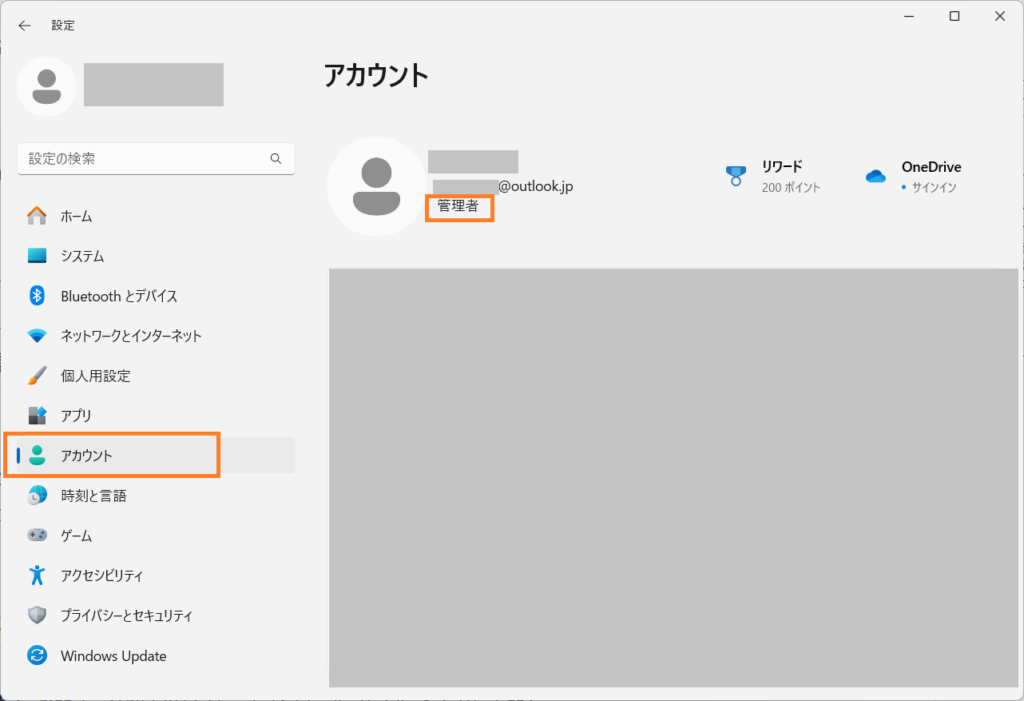
💡 「管理者」と表示されない場合は、標準ユーザーでサインインしています。管理者アカウントで再サインインするか、管理者に権限の変更を依頼しましょう。
方法2:コントロールパネルから確認する
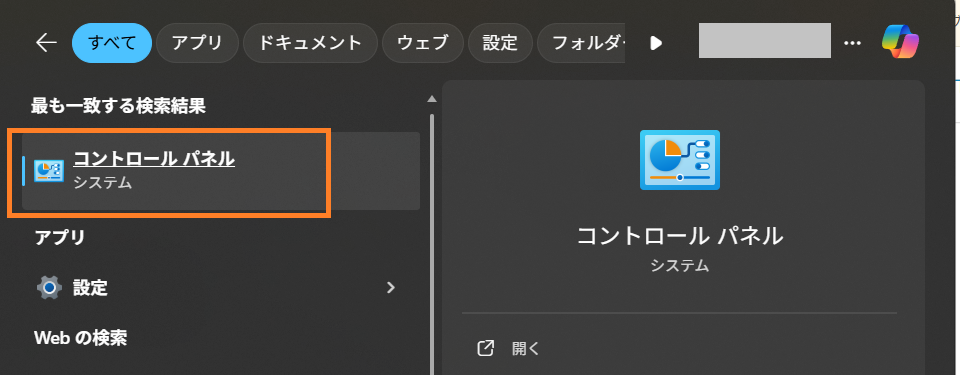
- 検索ボックスに
コントロール パネルと入力する
- 【コントロールパネル】を選択する
- 【ユーザーアカウント】を選択する
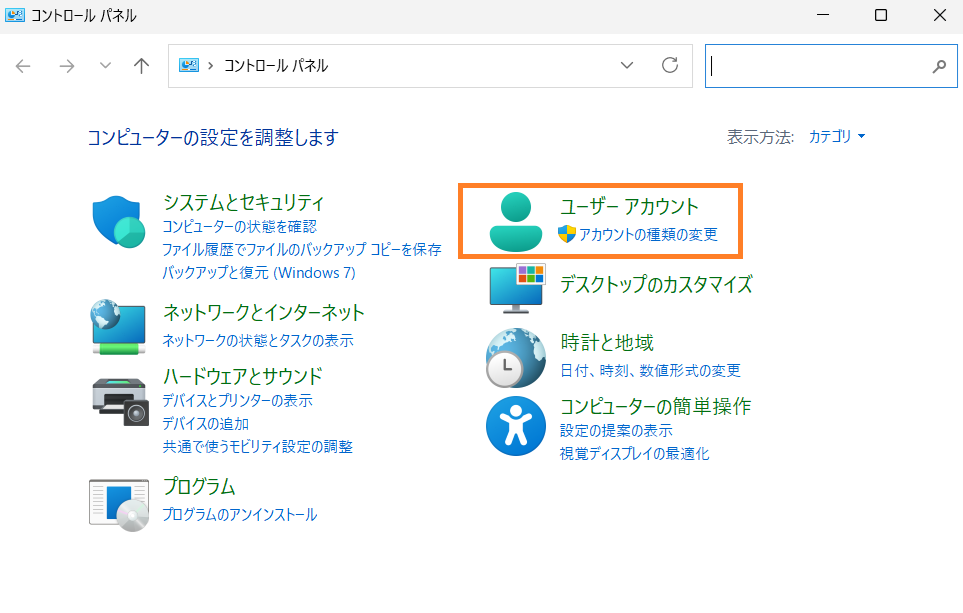
- もう一度【ユーザーアカウント】を選択する
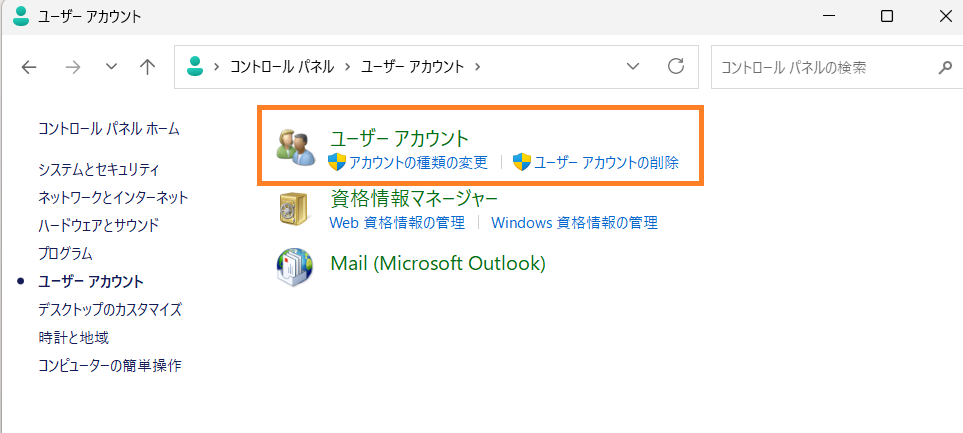
- アカウント名の下に「Administrator」と表示されていれば管理者アカウントです。
方法3:コマンドプロンプトで確認する
コマンドを使って正確に確認したい場合はこの方法が確実です。
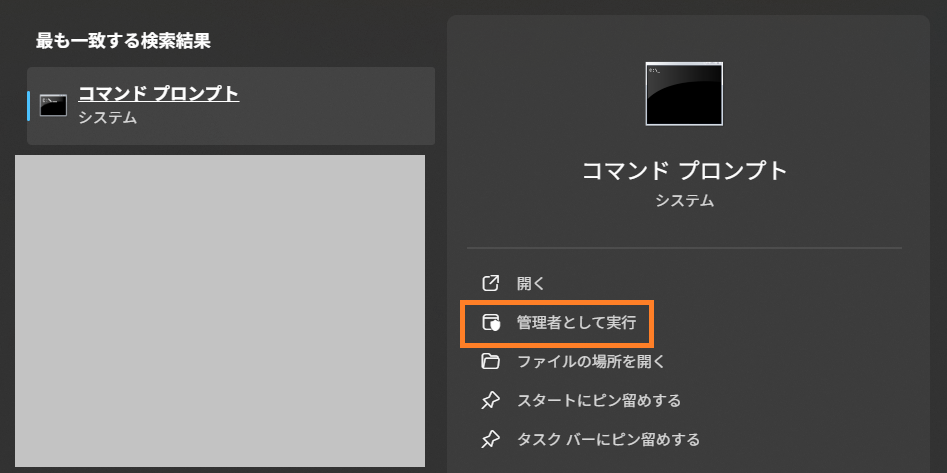
- 検索ボックスに
cmdと入力する
- 【コマンドプロンプト】を右クリックして「管理者として実行」を選択する
- 以下のコマンドを入力してEnterを押す
net user %username% 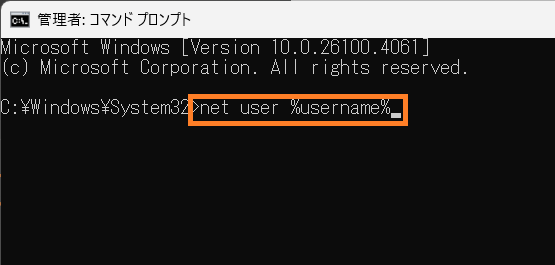
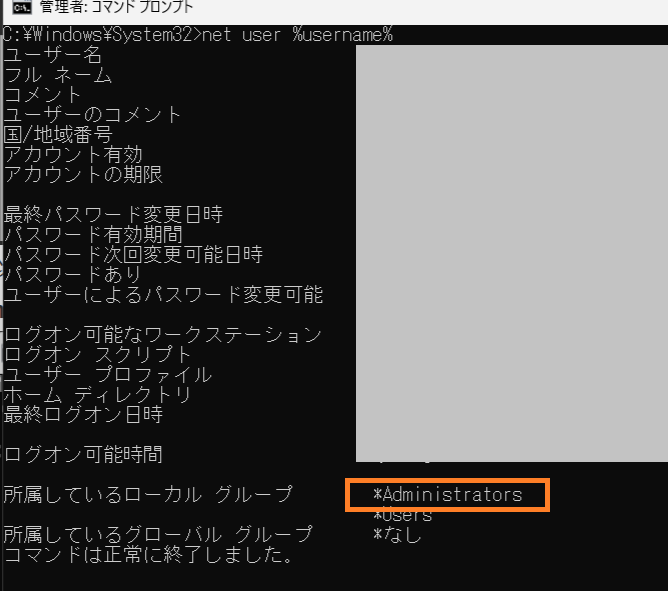
- 【所属しているローカル グループ】の欄に「Administrators」が含まれていれば管理者アカウントです
3つの方法まとめ
| 確認方法 | 難易度 | こんな人におすすめ |
|---|---|---|
| 設定アプリ | ★☆☆(簡単) | すぐに確認したい人 |
| コントロールパネル | ★★☆(普通) | 昔からのWindowsユーザー |
| コマンドプロンプト | ★★★(やや難) | より正確に確認したい人・複数アカウントを管理する人 |
よくある質問
- Q管理者アカウントが1つもない場合はどうすればいい?
- A
Windows11では、少なくとも1つの管理者アカウントが必要です。自分が唯一のユーザーなのに標準ユーザーになっている場合は、Windowsのサインイン画面で別のアカウントに切り替えるか、回復オプションから管理者権限を付与する必要があります。
- Q管理者アカウントに変更するにはどうすればいい?
- A
すでに管理者アカウントでサインインしている場合は、設定 →「アカウント」→「家族とその他のユーザー」から、対象ユーザーの「アカウントの種類の変更」で「管理者」を選択できます。
- Q管理者アカウントでもできない操作がある場合は?
- A
Windowsには「ビルトインAdministrator」という特別なアカウントが隠れています。通常の管理者でも変更できない設定は、このビルトインAdministratorを有効化することで操作できる場合があります。
コメント