「ファイルを添付しようとしたらエラーになる」「回答者から『アップロードできない』と連絡が来た」——Googleフォームのファイルアップロード機能はとても便利ですが、使える条件がいくつかあります。
Googleフォームでファイルをアップロードできない最大の原因は、回答者がGoogleアカウントにログインしていないことです。この記事では、最も多いログイン問題の解決策をはじめ、ファイルサイズや容量の上限など、その他の原因と対処法をわかりやすく解説します。
原因①:Googleアカウントにログインしていない(最多トラブル)
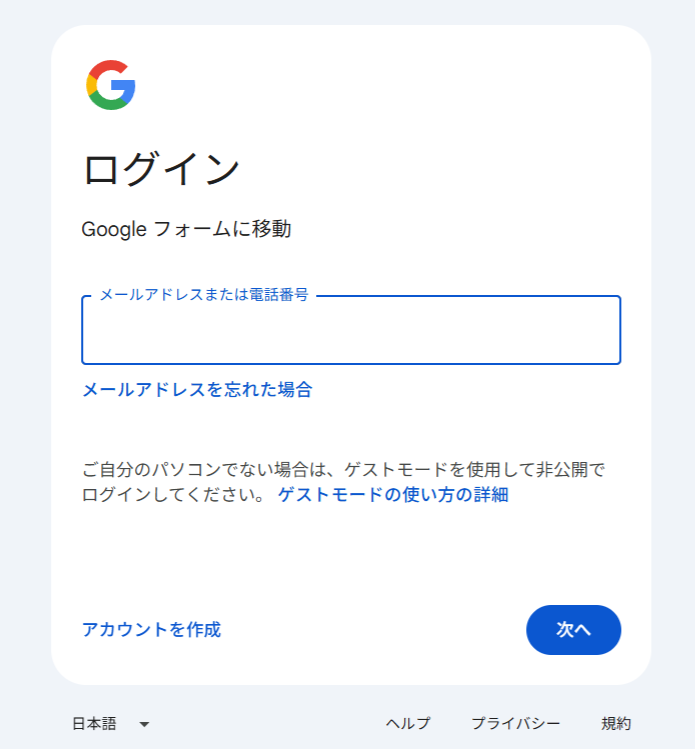
Googleフォームでファイルをアップロードしてもらうには、回答者がGoogleアカウントにログインしていることが必須です。これがアップロードできないトラブルの原因のほとんどを占めています。
【症状】回答者の画面ではどう見える?
- アップロードボタンが灰色になっていて押せない
- フォームを開いた瞬間に、Googleのログイン画面へ強制的にリダイレクトされる
- 「ファイルをアップロードするにはログインしてください」というエラーが表示される
【解決策】回答者にお願いすること
回答者から「アップロードできない」と問い合わせがあったら、以下の手順を案内してください。
- ログイン状態の確認 まずは Google マイアカウント にアクセスして、現在ログインしているかどうかを確認してもらいます(ログインしていなければログイン画面が表示されます)。
- ログイン後に再試行 普段お使いのGoogleアカウント(GmailアドレスなどでOK)でログインした状態のまま、もう一度GoogleフォームのURLを開き直してもらいます。
② ファイルの種類・サイズが制限に引っかかっている
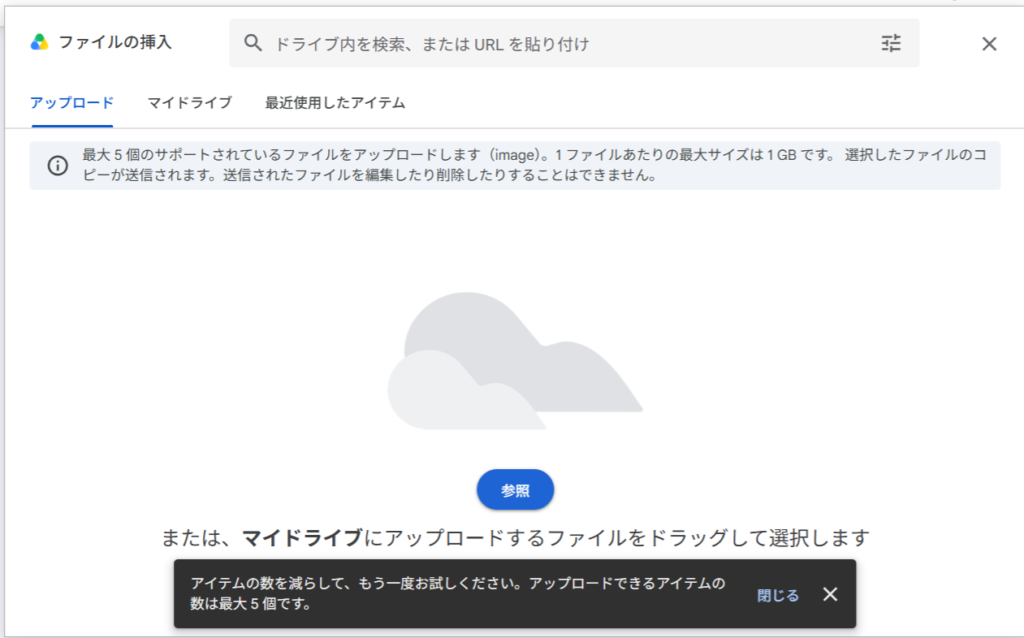
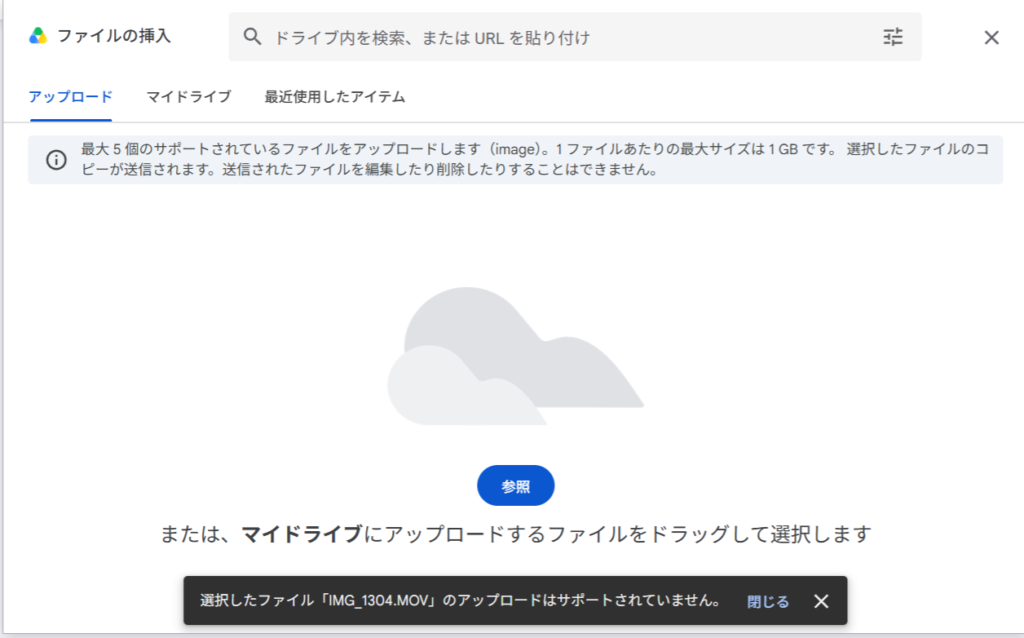
フォームの作成者側で、アップロードできるファイルの種類やサイズを制限できます。設定した条件に合わないファイルはアップロードできないため、回答者がエラーになる場合があります。
作成側の確認・変更手順
フォームの該当質問の設定を開き、「許可するファイルの種類」と「最大ファイルサイズ」を確認してください。回答者のファイルが条件に合わない場合は制限を緩和するか、フォームの説明文にアップロード条件を明記しておくと親切です。
回答者側の画面ではどう見える?
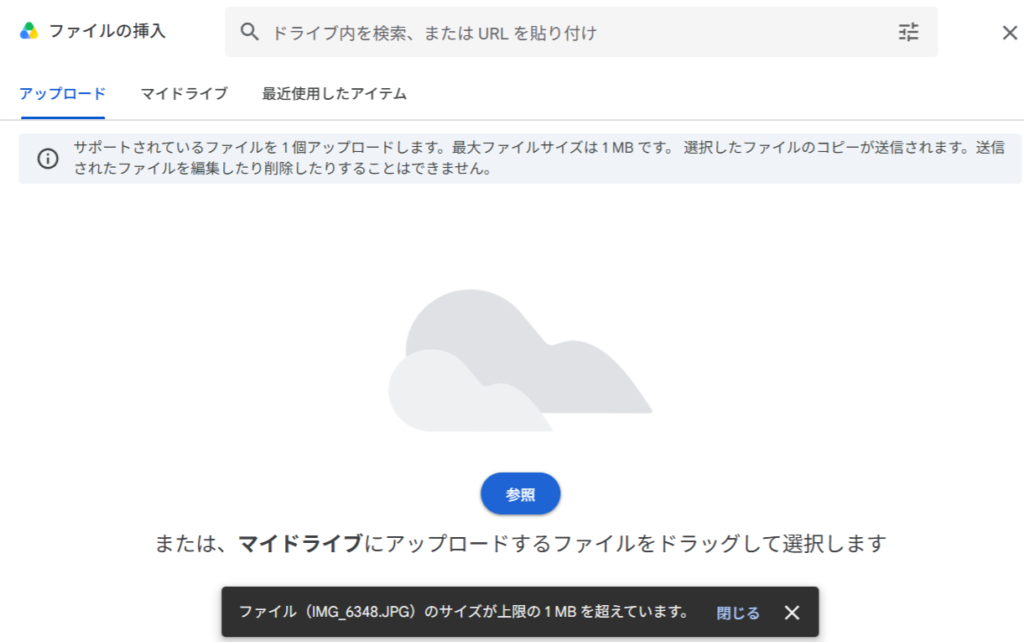
アップロードされたファイルはどこに保存される?
アップロードされたファイルは、フォームの作成者(オーナー)のGoogleドライブに自動で保存されます。Googleドライブを開くと、フォームを作成したフォルダ内に「フォームのタイトル(回答)」という名前のフォルダが自動作成されており、その中にファイルが格納されています。
よくある質問(FAQ)
- Qファイルアップロード機能はGoogleアカウントなしで使えますか?
- A
使えません。ファイルアップロード機能は、回答者がGoogleアカウントにログインしていることが必須条件です。Googleアカウントを持っていない方への対応が必要な場合は、メール添付やファイル転送サービスなど別の手段を検討してください。
- Qアップロードされたファイルを回答者ごとに自動で整理したい。
- A
Googleフォームの標準機能では、アップロードされたファイルは「フォーム名(回答)」という1つのフォルダにすべて一括で保存されます。「回答者ごとにフォルダを自動分割したい」「ファイル名を『送信日時_氏名』に変更したい」といった場合は、Google Apps Script(GAS)を活用するのが最も確実な解決策です。
- Qファイルアップロードの設定項目はどこにありますか?
- A
フォームの質問タイプで「ファイルのアップロード」を選択すると、許可するファイルの種類・最大ファイルサイズ・アップロード数の上限などを設定できます。
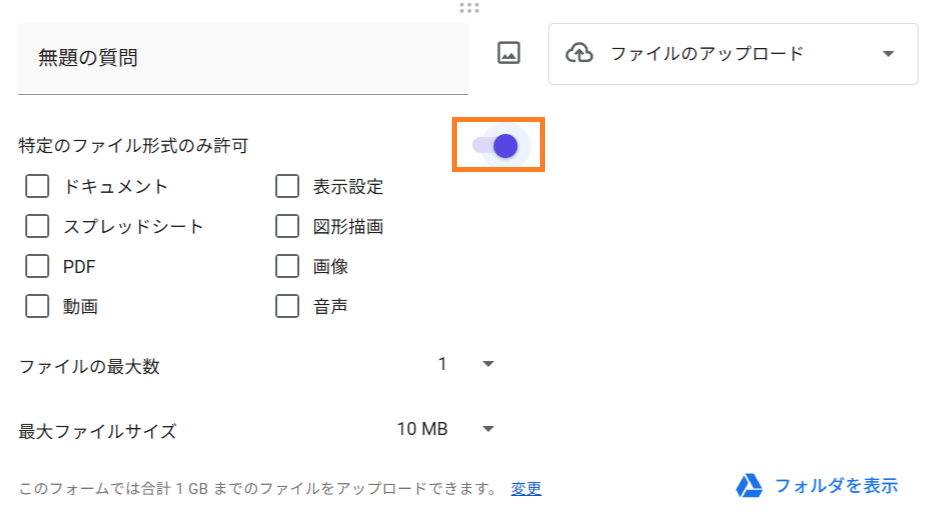
スイッチをONにすると、特定のファイル形式のみ許可できます。
Q. 回答者がアップロードしたファイルを削除できますか?
作成者はGoogleドライブ上のファイルを手動で削除できます。ただし、フォームの回答データ(スプレッドシート)に残ったリンクは自動では消えないため、あわせて確認・削除が必要です。
まとめ
Googleフォームのファイルアップロードに関するポイントをまとめます。
- ファイルアップロードには回答者のGoogleアカウントへのログインが必須(これが最多原因)
- 「アップロードできない」と言われたら、まずログイン状態を確認してもらう
- ファイルの種類・サイズ制限も確認・緩和する
- アップロードされたファイルは作成者のGoogleドライブに自動保存される
- ドライブの無料容量(15GB)を消費するため、大量収集時は事前に容量を確認しておく



コメント