
「WebからデータをダウンロードしたらJSON形式だった…」「これをExcelで集計したいけど、開き方がわからない!」と困っていませんか? 実は、今のExcelなら専用の変換サイトやツールを使わなくても、標準機能(パワークエリ)だけでキレイな表に変換できるんです。今回はその全手順を図解します。
JSONをExcelにインポートする
1)Microsoft Excelを開く。
2)【データ】タブを選択し、【データの取得>ファイルから(F)>JSONから(J)】を選択する。

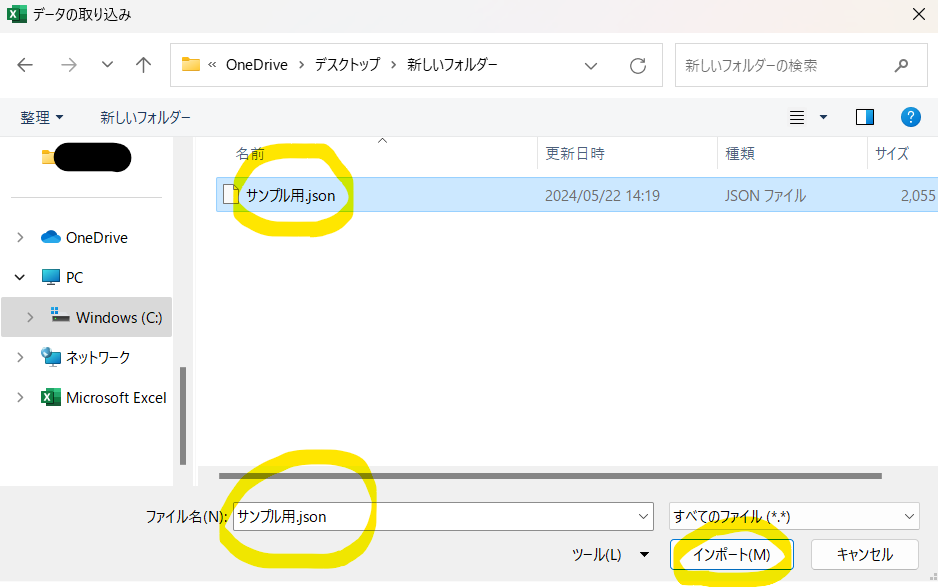
3)JSONファイル「サンプル用.json」を選択し(選択するとファイル名が表示される)、【インポート】を選択。
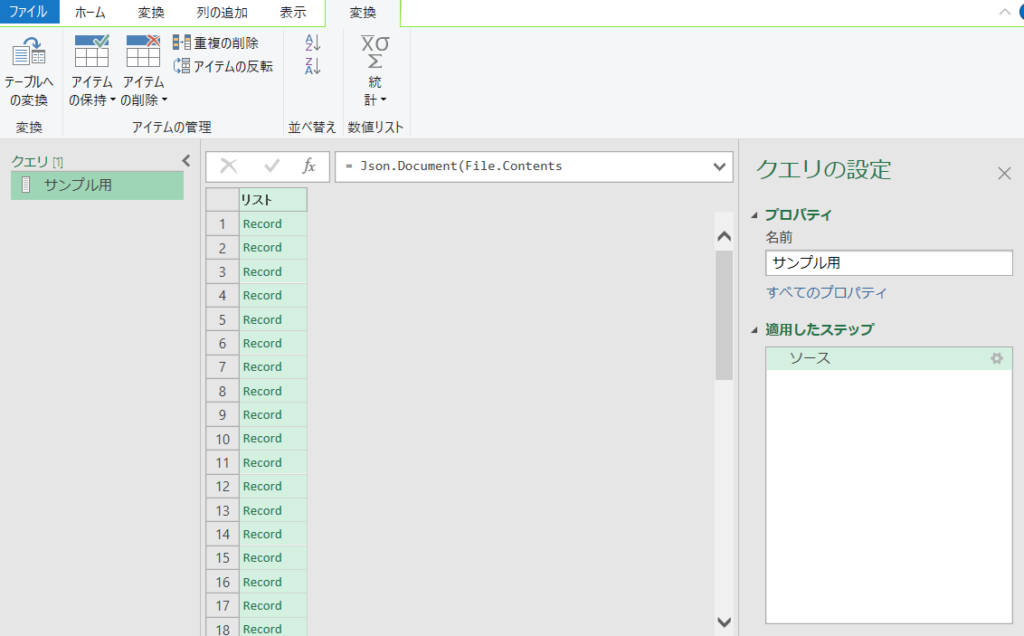
4)新しいウィンドウがポップアップし、”Record “エントリーのリストが表示される。
取り込んだJSONをExcelの表に変換する
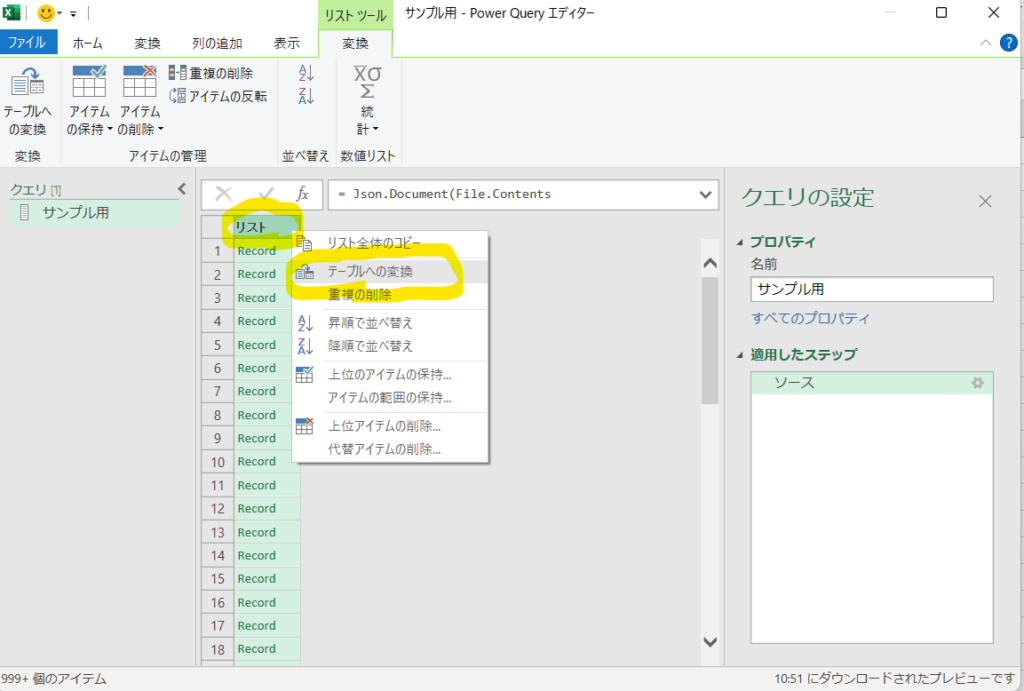
1)列見出し「リスト」を右クリックして、【テーブルへの変換】をクリックする。
2)【OK】をクリックする。


Kくん
「テーブルへの変換」をしたけど、どこに変化があったの。

ママ
列の見出しが “List“ではなく “Column1“になったみたいよ~
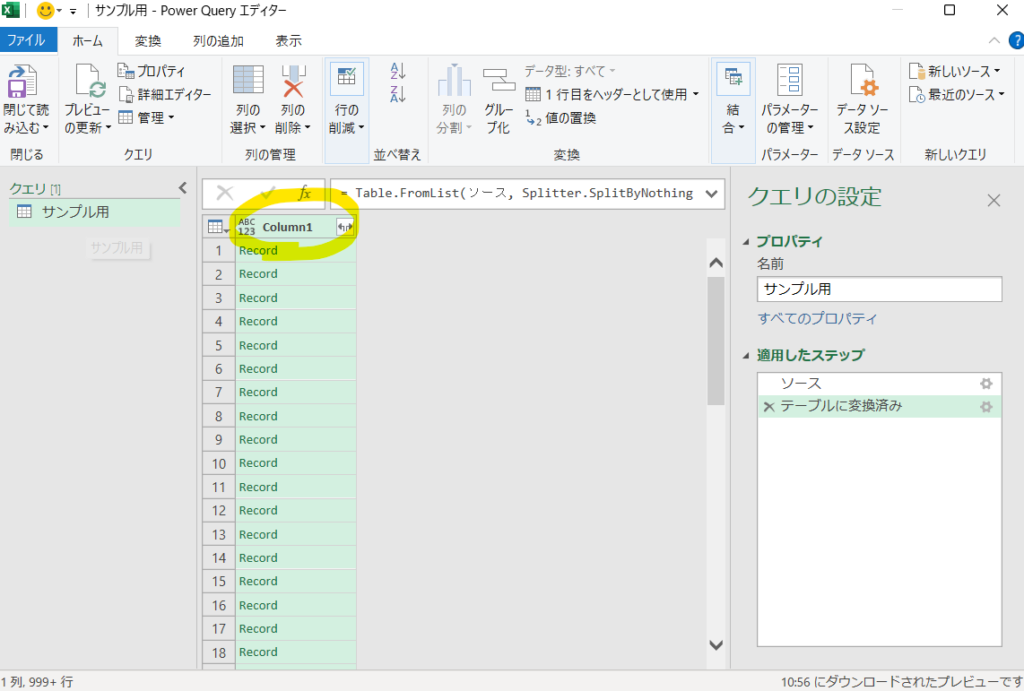
5)Column1の見出しの横にある【展開】ボタンをクリックする。
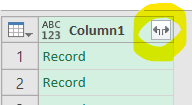
6)ダイアログボックスが開く。
「リストが完全でない可能性があります。」が表示された場合は【さらに読み込む】をクリックする。
【OK】ボタンをクリックする。
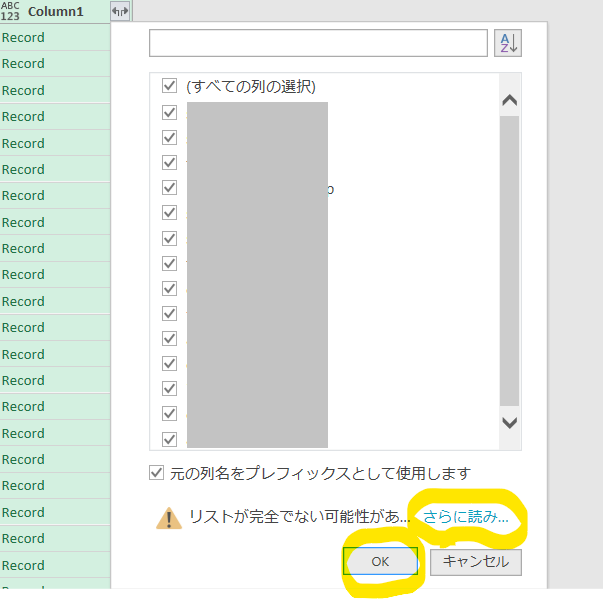
7)展開された一覧が表示される。また、5)の展開マークが表示されていた場合は、5)6)の処理を繰り返す。(情報が必要ない場合はしなくてもいい)
8)すべての展開が完了したら【閉じて読み込む】をクリックする。
Excelに一覧が表示される。



コメント