「スプレッドシートの連携先を間違えた!」「テスト回答を消したいけど、本番のデータと混ざらないか不安…」 そんな悩みをお持ちの方へ。
Googleフォームとスプレッドシートの連携操作は、仕組みさえ分かれば怖くありません。この記事では、「データが消える条件」と「安全な設定変更の手順」を、トラブル事例に合わせて解説します。
【結論】「連携解除」だけでデータが消えることはありません
まず、最も多い不安を解消しましょう。Googleフォームとスプレッドシートの「リンクを解除」しても、すでにスプレッドシートに書き込まれたデータが削除されることはありません。
この操作はあくまで「今後届く回答を転記するパイプを外すだけ」のものです。過去の回答データはシート内にそのまま残りますので、安心して操作してください。
目的別:連携解除・変更の操作手順
連携解除してデータをリセットしたい(初期状態に戻す)
「過去のテストデータを消して、まっさらな状態から本番を始めたい」場合に有効な、連携解除と回答削除をセットで行う方法です。
フォーム側の回答を削除する
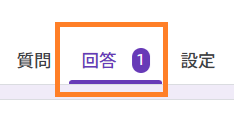
- 【回答】タブを選択する
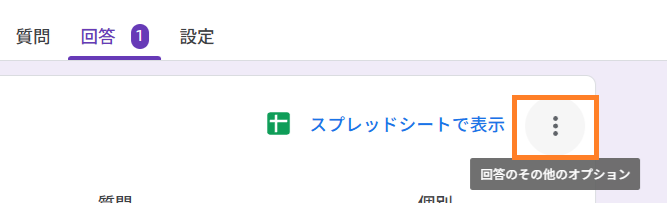
- 【回答のその他のオプション(三点リーダー)】を選択する
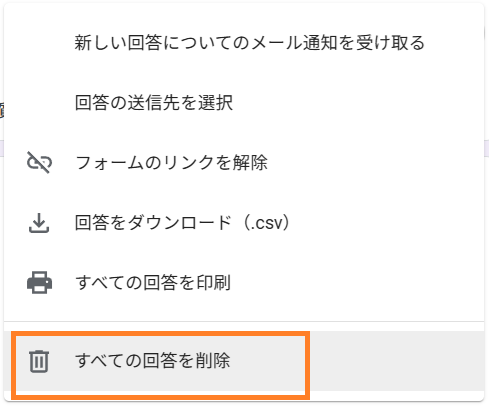
- 【すべての回答を削除】を選択する
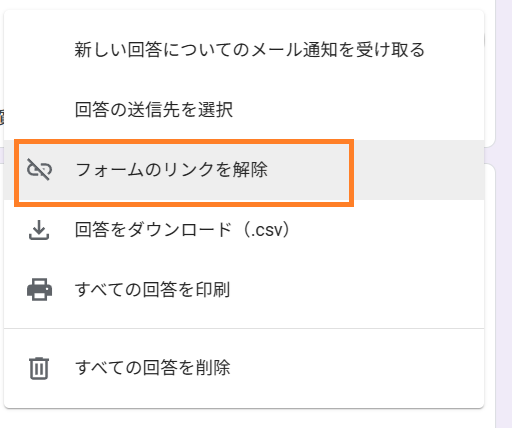
連携先のスプレッドシートを解除する
- 【回答】タブを選択する
- 【回答のその他のオプション】を選択する
- 【フォームのリンクを解除】を選択する
連携先のスプレッドシートを変更したい(データの切り替え)
「これまでの回答を一度締め切り、別の新しいシートに回答を溜めていきたい」場合に有効です。過去のデータは元のシートに保持されます。
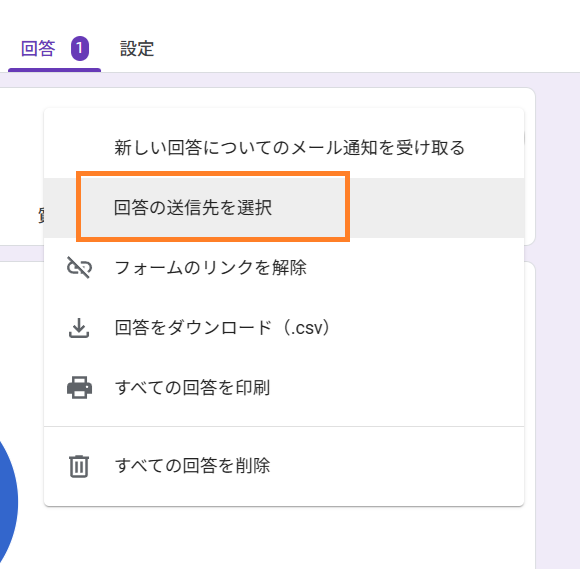
連携先のスプレッドシートを変更方法
- 【回答】タブを選択する
- 【回答のその他のオプション】を選択する
- 【回答の送信先を選択】する
- 「新しいスプレッドシートを作成」または「既存のスプレッドシートを選択」を選び、【作成】または【選択】をクリックする。
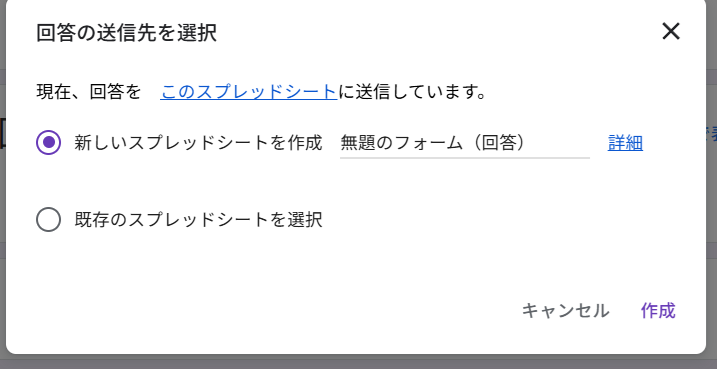
結果: 新しいスプレッドシートには、その時点でフォームに残っている「全回答」が書き出され、以降の新しい回答もそこに蓄積されます。
フォームの回答数だけをリセットしたい
「スプレッドシートには履歴を残しておきたいが、フォーム側のグラフや件数表示を0からリスタートしたい」場合の手順です。
※念のため、現在のスプレッドシートに最新のデータが同期されていることを確認してから行ってください。
- 【回答】タブを選択する
- 【回答のその他のオプション(三点リーダー)】を選択する
- 【すべての回答を削除】を選択する
結果: フォーム上の回答数は「0件」になります。
ポイント: この操作を行っても、すでに連携済みのスプレッドシート側の行(過去データ)は削除されません。フォーム上の見た目だけがリセットされます。
Googleフォーム連携のよくあるトラブルQ&A
- Q連携解除したのに、スプレッドシートにデータが残っているのはなぜ?
- A
Googleフォームの仕様です。 連携解除は「今後の同期を止める」操作であり、過去の記録を消去するものではありません。不要な場合は、スプレッドシート自体を直接削除してください。
- Qシートのデータを消したのに、フォームの回答数が減りません。
- A
スプレッドシートとフォームのデータベースは別管理だからです。 シート上の行を削除しても、フォーム本体のデータは消えません。フォーム側の件数を減らしたい場合は、フォームの「回答」タブから「すべての回答を削除」を実行する必要があります。
- Q再連携したら、消したはずの古いデータが新しいシートに出てきた!
- A
フォーム側に回答データが残っていることが原因です。 新しいシートを空の状態で始めたい場合は、新しいシートを作成(連携)する前に、フォーム側の回答をリセット(削除)しておきましょう。
- Q一度リンク解除したスプレッドシートに再連携(復旧)できますか?
- A
可能です。ただし、以下の挙動に注意してください。
●元のシート(タブ)には追記されない: 解除前にデータが入っていた「フォームの回答 1」というタブはそのまま残りますが、再連携後のデータはそこには入りません。
●新しいタブが自動作成される: 同じファイル内に「フォームの回答 2」といった名前で新しいタブが作成されます。
●過去データも同期される: リンクを再設定した時点で、フォーム内に残っている全データが新しいタブに一括書き出しされます。


コメント