「Webページの内容をまるごと保存したいけど、画面に見えている部分しかスクショできない」——そんな経験はありませんか?実はMicrosoft EdgeとGoogle Chromeには、拡張機能なしでページ全体をキャプチャできる機能が搭載されています。この記事では、ブラウザごとの撮り方の違いから、うまく撮れないときの対処法、よくある疑問まで、画像付きでまとめて解説します。

資料作成でWebページの内容をまるごと保存したいんだけど、画面に見えている部分しかスクショできないんだよね。どうしたらいい?

それ、「ページ全体をキャプチャする機能」を使えば一発で解決するわよ。EdgeにもChromeにも標準機能があるの。ブラウザごとにやり方が違うから、順番に説明するね。
ブラウザ別・全画面スクショの撮り方比較
| ブラウザ | 撮影方法 | 拡張機能 | ショートカットキー |
|---|---|---|---|
| Microsoft Edge | 標準メニューから直接撮影 | 不要 | Win: Ctrl+Shift+S / Mac: Cmd+Shift+S |
| Google Chrome | 開発者ツール経由で撮影 | 不要(手順はやや多い) | Win: Ctrl+Shift+I → Ctrl+Shift+P / Mac: Cmd+Option+I → Cmd+Shift+P |
| Windows標準(Snipping Tool) | 表示範囲のみ(ページ全体は非対応) | 不要 | Win+Shift+S |
Microsoft Edgeでページ全体をキャプチャする方法
- Microsoft Edgeの右上の[…(設定など)]を選択
- メニューから[スクリーンショット]を選択
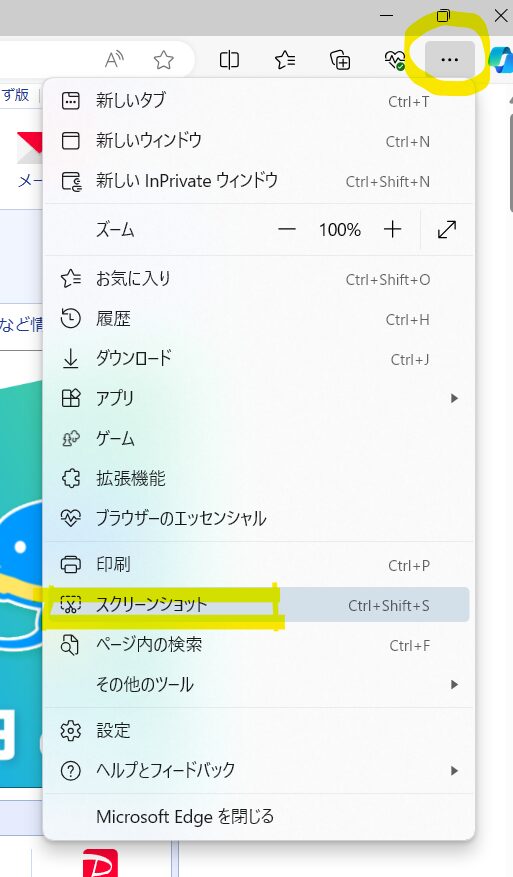
3.スクリーンショットの選択画面が開いたら、[ ページ全体をキャプチャ ] を選択する

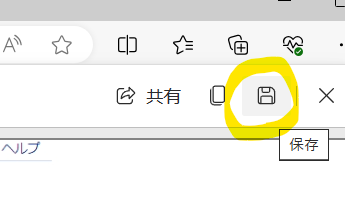
4.Webページ全体がキャプチャされた画像が表示されるので、右上の[保存]ボタンを選択する
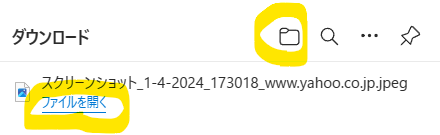
5.ブラウザ右上に[ダウンロード]の通知が表示されるので、「フォルダを開く」または「ファイルを開く」を選択するとスクリーンショットの保存先を確認できる。
Google Chromeでページ全体をキャプチャする方法
Chromeでページ全体のスクショを撮りたいんだけどどうすればとれるかな?
Edgeブラウザの方が簡単に撮れるけど、Chromeでもできるわよ。開発者ツールを使う方法を説明するわね。
デベロッパーツールを起動
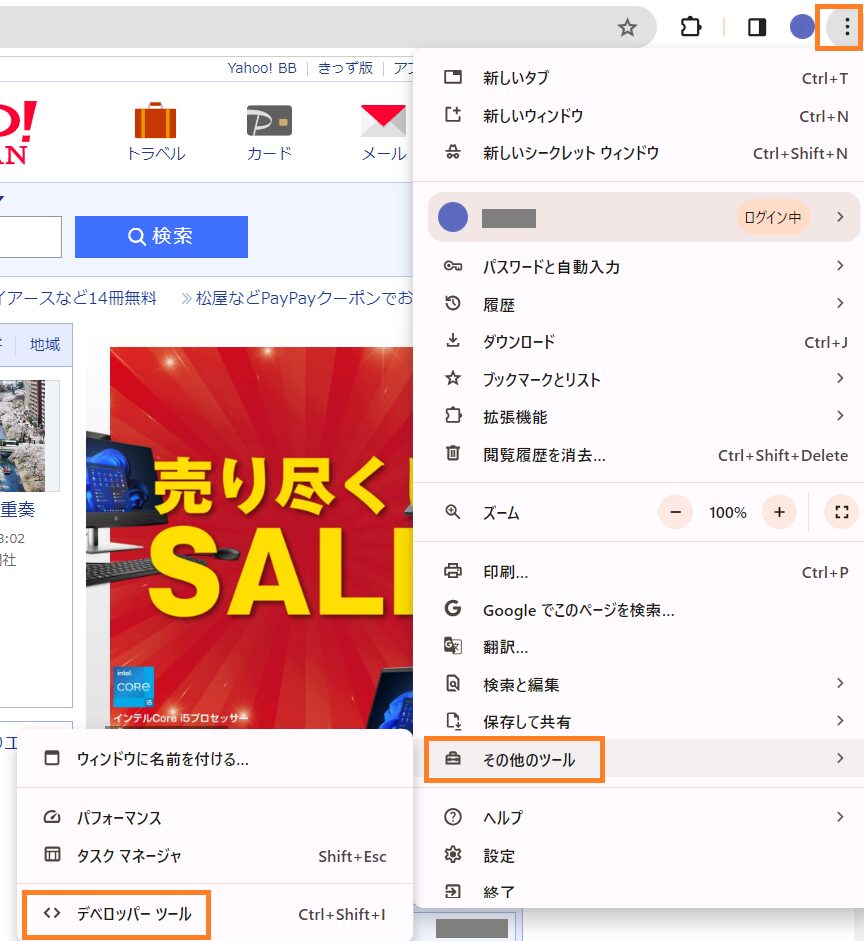
- Google Chromeの右上にあるメニューから「その他のツール」→「デベロッパーツール」を選択(またはショートカット「Ctrl+Shift+I」/Mac「Cmd+Option+I」)
- 画面右側に「デベロッパーツール」が表示される
スクリーンショットを撮る
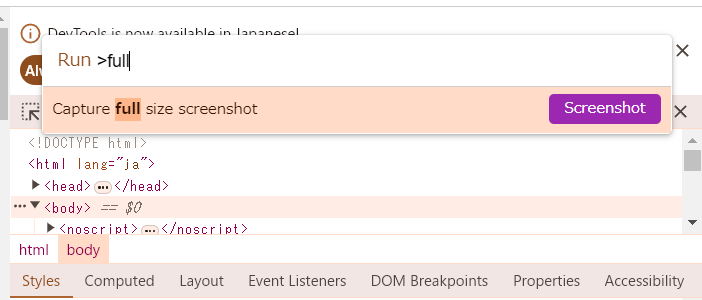
- キーボードショートカット「Ctrl+Shift+P」(Mac「Cmd+Shift+P」)を入力し、コマンド入力欄を表示
- 「full」と入力すると、「Capture full size screenshot」が表示されるので、選択する
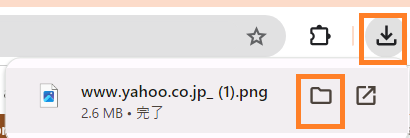
- ページ全体のスクリーンショットがPNG形式で保存される
Windows標準機能(Snipping Tool)との違い
Windows標準の「Snipping Tool」(Win+Shift+S)は、画面に表示されている範囲しか撮影できません。スクロールが必要な縦長ページ全体をまるごと保存したい場合には対応していないため、この記事で紹介したEdge・Chromeいずれかの方法を使う必要があります。

よくある質問(Q&A)
Q. 保存したスクリーンショットはどこに保存されますか?
A. 特に設定を変更していなければ、Edge・Chromeどちらも既定の「ダウンロード」フォルダに保存されます。
Q. 画像の途中でページが切れてしまいます
A. 動的に読み込まれる画像(遅延読み込み)が原因のことが多いです。キャプチャ前に一度ページ最下部までスクロールしておくと改善する場合があります。
Q. スマホ(iPhone/Android)でも同じ方法は使えますか?
A. この記事で紹介した方法はPC版のEdge・Chromeが対象です。スマホ版ブラウザは別の手順が必要になります。
まとめ:ブラウザに合わせてページ全体スクショを使い分けよう
Edgeなら①右上の「…」→②スクリーンショット→③ページ全体をキャプチャ→④保存の4ステップ、Chromeなら開発者ツール経由でページ全体のスクリーンショットが撮れます。拡張機能のインストールは一切不要なので、普段使っているブラウザに合わせてぜひ活用してみてください。

コメント