学校や職場から届いたGoogleフォームで「権限が必要です」と表示され、開けないトラブルが多発しています。
- なぜ自分のアカウントでは開けないのか?
- 作成者はどこを直せばいいのか?
この記事では、数分で解決できる設定変更の手順を、画像を交えて解説します。
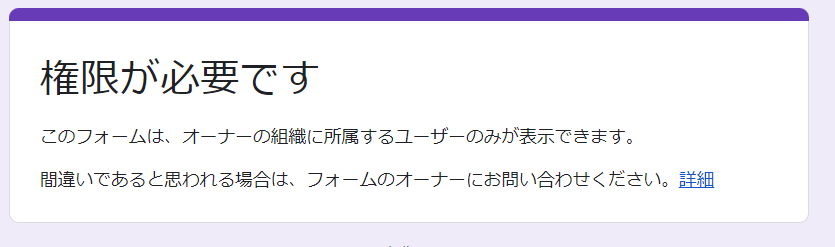
権限が必要です
このフォームは、オーナーの組織に所属するユーザーのみが表示できます。
間違いであると思われる場合は、フォームのオーナーにお問い合わせください。
Googleフォームで「権限が必要です。このフォームは、オーナーの組織に所属するユーザーのみが表示できます」というエラーが出て、回答者がアンケートを開けないケースがあります。
これは、Google Workspace(学校や企業のプラン)特有の制限設定が原因です。作成者側でたった1箇所のチェックを外すだけで解決します。
1. 「権限が必要です」と表示される原因は?
このエラーが出る最大の理由は、「組織内限定公開」の設定になっているからです。
- 学校のアカウントで作ったフォーム → 学校のメールアドレス(@ed.jpなど)以外は開けない
- 会社のアカウントで作ったフォーム → その会社のアドレス以外は開けない
回答者が個人のGmailや、別の組織のメールを使っていると、このメッセージでブロックされてしまいます。
2. 【作成者向け】権限エラーを解除する設定の手順
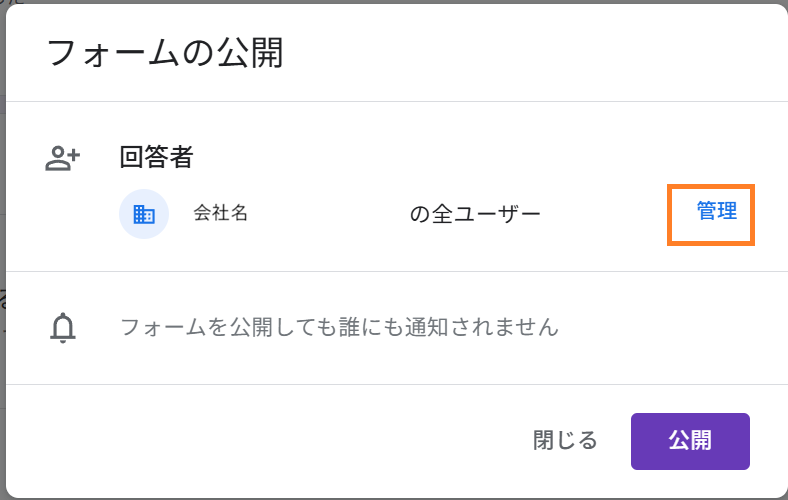
- 右上の【公開】ボタンをクリックする。
- フォームの公開の回答者が【≪会社名OR組織名≫の全てユーザー】となっている場合、【管理】ボタンをクリックする。
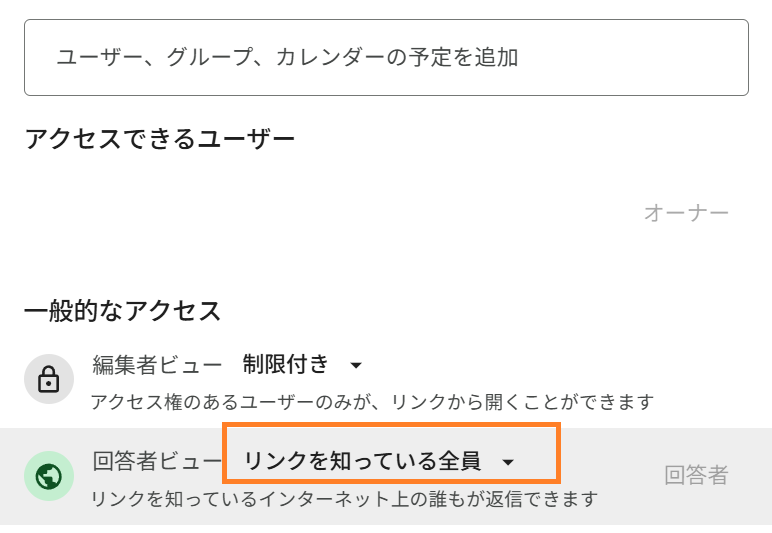
- 一時的なアクセスの「回答者ビュー」を【リンクを知っている全員】にすることで組織外のアクセスが許可することができる。(リンクを知っている人全員が出てこない場合は、Workspaceの管理者へ相談する必要がある)

3. 設定変更後にURLの再送は必要?
いいえ、URLを送り直す必要はありません。
設定を保存した瞬間に反映されるため、回答者に「もう一度リンクをクリックしてみてください」と伝えるだけで、今持っているURLからそのまま回答できるようになります。
まとめ:公開前に「組織外」の設定チェックを忘れずに!
学校や職場のGoogleアカウントでフォームを作成すると、初期設定でこの制限がかかっていることがほとんどです。
外部の人にアンケートをお願いする場合は、「回答」セクションの制限がオフになっているかを必ず確認しましょう!
Googleフォームのよくある質問(FAQ)
- Q管理ボタンを押しても「リンクを知っている全員」が出てきません。
- A
組織(学校や会社)の管理者が、外部へのフォーム公開を禁止している可能性があります。その場合は、組織のIT管理者へ相談が必要です。
- Q回答者側でできる対処法はありますか?
- A
組織用のアカウント(学校用など)を持っている場合は、ブラウザでそのアカウントに切り替えてから再度URLを開くと、権限エラーが出ずに表示されるようになります。

コメント