「サブモニターを使っているのに、ノートPCのカバーを閉じるとスリープになってしまう」「外部モニターに繋いだまま、蓋を閉じてデスクトップのように使いたい」——そんな方のために、Windows11でカバーを閉じてもスリープしない設定方法を、Windows11 24H2 / 23H2以前の両方に対応した手順で解説します。あわせて「設定したのに直らない」場合の見落としがちな原因や、閉じたまま使う際の注意点も紹介します。
※ この記事は Windows11 24H2 の画面をもとに説明しています。
なぜカバーを閉じるとスリープするのか
Windows11のノートパソコンは、初期設定ではカバー(蓋)を閉じると自動的にスリープ状態になるように設定されています。これは、持ち運び中の思わぬバッテリー消費やデータ消失を防ぐための仕様です。
しかし、外部モニターやサブモニターに接続して「クラムシェルモード」(蓋を閉じたまま外部ディスプレイ・キーボード・マウスだけで使う運用)にしたい場合は、この初期設定が邪魔になります。設定を変更すれば、蓋を閉じても画面表示や作業を止めずに使い続けられます。
設定手順(Windows11 24H2以降)

サブモニターを使い始めたんですが、ノートPCのカバーを閉じるとスリープになってしまいます。スリープしない設定方法を教えてください。

設定を5ステップで変更できます。電源に接続時とバッテリー駆動時でそれぞれ設定が必要なので、両方確認しましょう。
- 検索ボックスに
設定と入力する。(Winキー + I でも開けます)
- 表示された【設定】を選択する。

- 【システム】を選択する。
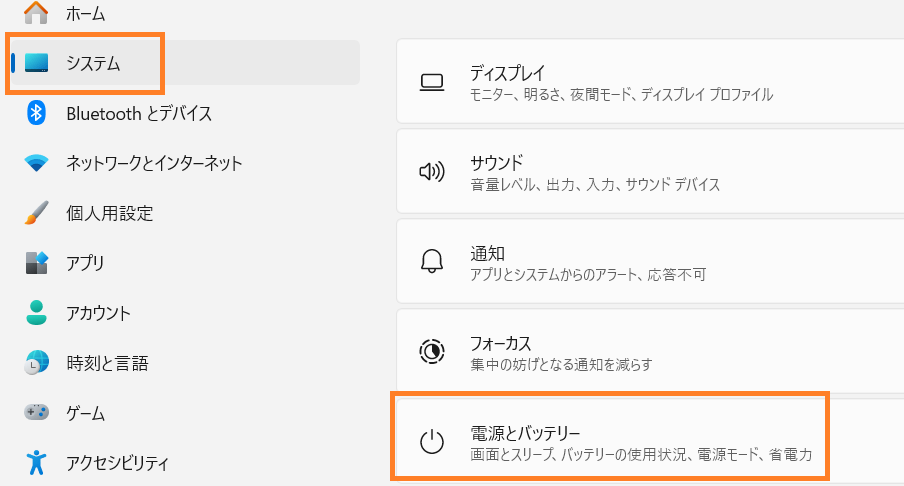
- 【カバーと電源 個のボタン コントロール】を選択する。

 を選択して詳細画面を開き、【カバーを閉じると、PCが】の設定を「何も行わない」に変更する。
「電源に接続」と「バッテリー駆動」の両方を「何も行わない」に設定してください。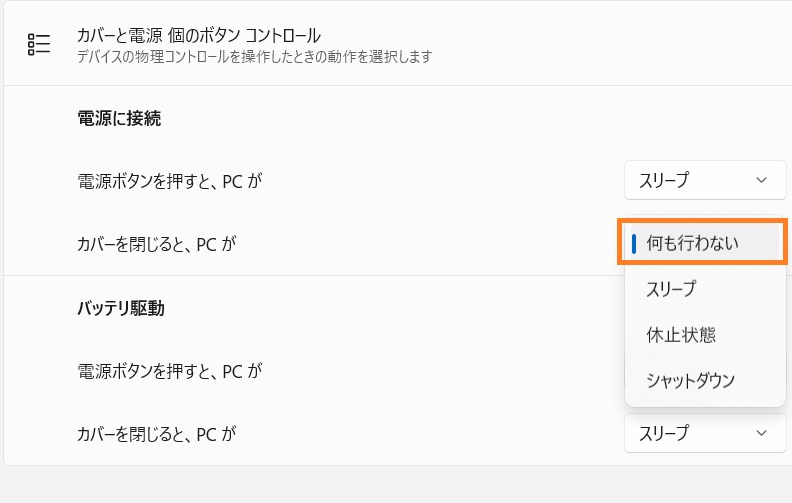
設定後にカバーを閉じると、サブモニター(外部モニター)の表示がそのまま維持されます。
設定手順(Windows11 23H2以前)
24H2より前のバージョンでは【カバーと電源 個のボタン コントロール】の項目が表示されないことがあります。その場合はコントロールパネルから設定します。
- 「スタート」ボタン→右上の「すべて」または「すべてのアプリ」→「Windowsツール」の順にクリックする。
- 「コントロールパネル」をダブルクリックする。
- 「ハードウェアとサウンド」→「電源オプション」の順にクリックする。
- 画面左側の「カバーを閉じたときの動作の選択」をクリックする。
- 「電源に接続」「バッテリ駆動」それぞれの「カバーを閉じたときの動作」を「何もしない」に変更し、「変更の保存」をクリックする。
補足:どちらの手順でも、「変更の保存」を押し忘れると設定が反映されません。必ずクリックしてください。
設定を元に戻す方法
スリープする設定に戻したい場合は、同じ手順で【カバーを閉じると、PCが】の設定を「スリープ」に変更するだけです。
設定したのにスリープしてしまう場合の対処法
「蓋の設定は変えたはずなのに、少し席を外すと勝手にスリープしている」という場合、原因は蓋の設定ではなくスリープタイマー(一定時間操作がないと自動スリープする設定)であることがよくあります。
Windowsには蓋を閉じたときの動作とは別に、無操作時間で発動する「タイマースイッチ」があります。
- 設定 → システム → 電源とバッテリー → 「画面とスリープ」
- 「電源に接続時、次の時間が経過後にデバイスをスリープする」を「なし」に変更する
- バッテリー駆動時も同様に確認する
この設定も合わせて確認すると、蓋の設定だけでは直らないケースを解消できます。
カバーを閉じたまま使うメリット・デメリット
閉じたまま使うときの注意点
よくある質問
- Q設定したのにカバーを閉じるとスリープになる場合は?
- A
「電源に接続」と「バッテリー駆動」の両方を「何も行わない」に設定しているか確認してください。どちらか一方だけ設定しても、もう一方の条件の場合はスリープになります。
- Qクラムシェルモードとは?
- A
ノートPCのカバーを閉じたまま、外部モニター・外付けキーボード・マウスだけで使う運用方法を「クラムシェルモード」と呼びます。この記事の設定を行うことで、Windows11でもクラムシェルモードが実現できます。
- Qサブモニターへの接続方法は?
- A
HDMIやUSB-CケーブルでモニターとノートPCを接続し、キーボードショートカット Windowsキー + P で表示モードを切り替えられます。「セカンド スクリーンのみ」を選ぶと、サブモニターだけに映像が出力されます。
コメント