

Windowsパソコンで、曲を1つにつなげたいんだけど、簡単につなげる方法が知りたいな。

「WindowsでMP3やWAVを結合したい」「曲を1つにつなげたいけど方法がわからない」
そんな悩みは、無料ソフト Audacity(オーダシティ)で簡単に解決できます。
この記事では、インストール方法から結合・保存までを画像なしでも迷わないレベルで、初心者向けに解説します。
Audacityとは
Audacityは、世界中で利用されている無料・高機能な音声編集ソフトです。
- MP3 / WAV / M4A など多数対応
- 完全無料
- Windows / Mac 対応
- 学校・家庭利用も多い
「Windowsで音声を結合したい人」に最適な定番ソフトです。
Audacityのインストール
Audacityは、MicrosoftStore(マイクロソフトストア)より、インストールすることが可能。
Audacityは Microsoft Store から安全にインストールできます。
- Microsoft Storeを開く
- 「Audacity」で検索
- インストールを選択
※公式提供なのでウイルスの心配はありません。
以下リンクを開くと、Microsoft StoreのAudacityの画面へ遷移します。

MP3・WAVファイルをAudacityに取り込む方法
1)Audacityを起動する。
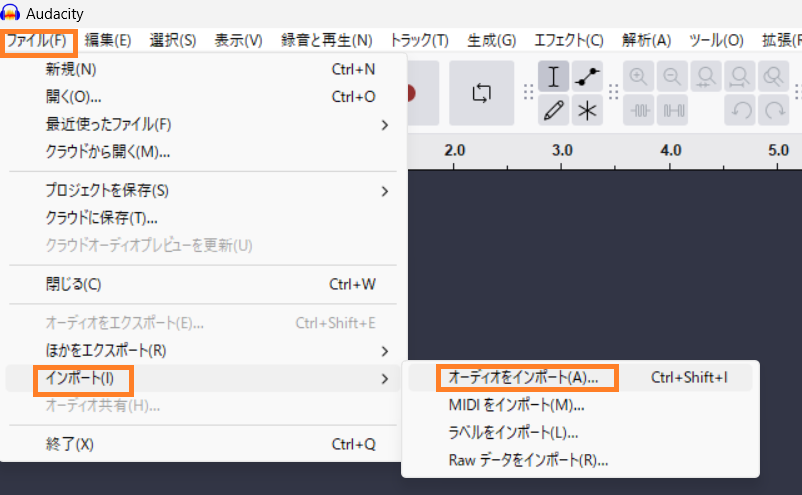
2)結合したいオーディオファイルをAudacityにドラッグ&ドロップ、または、【ファイル】-【インポート】-【オーディオをインポート】を選択する。
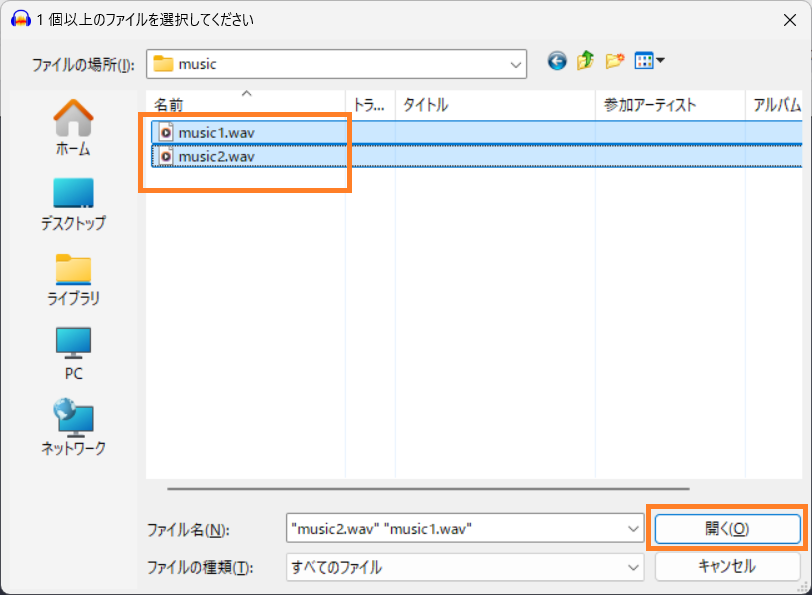
3)オーディオファイルを選択して、【開く】ボタンを選択する。
複数のファイルを選択する場合は、Shiftを押しながらファイルをクリックする。
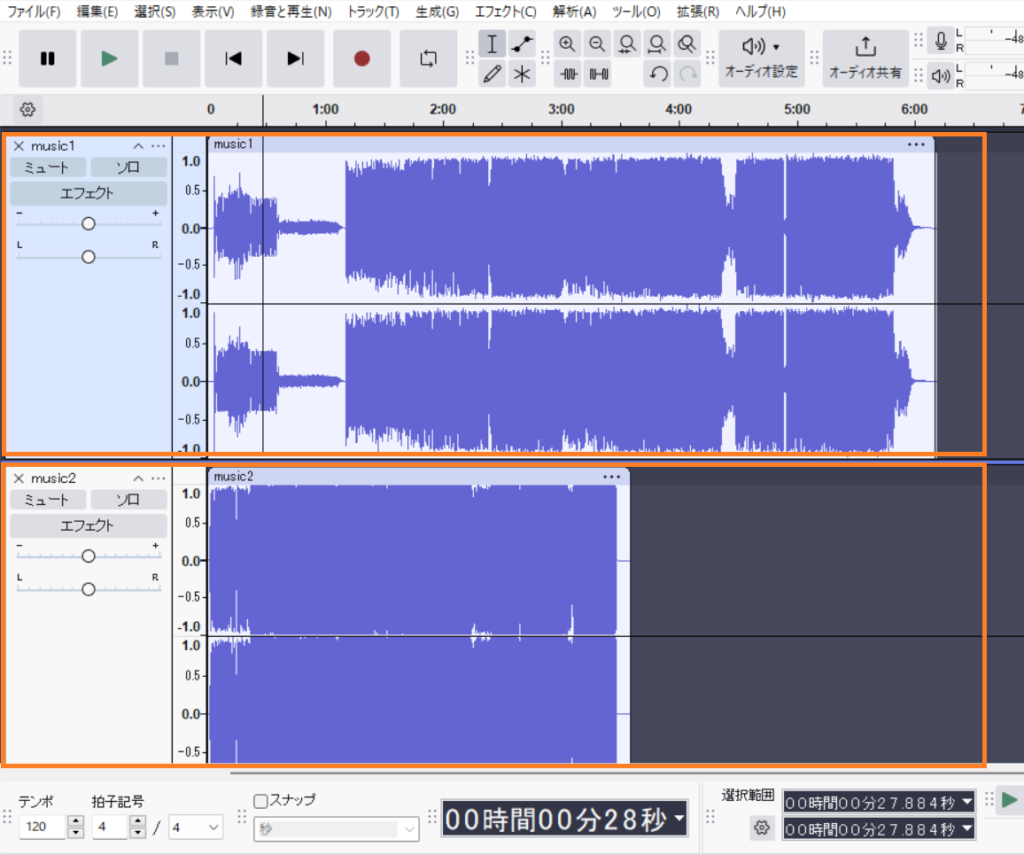
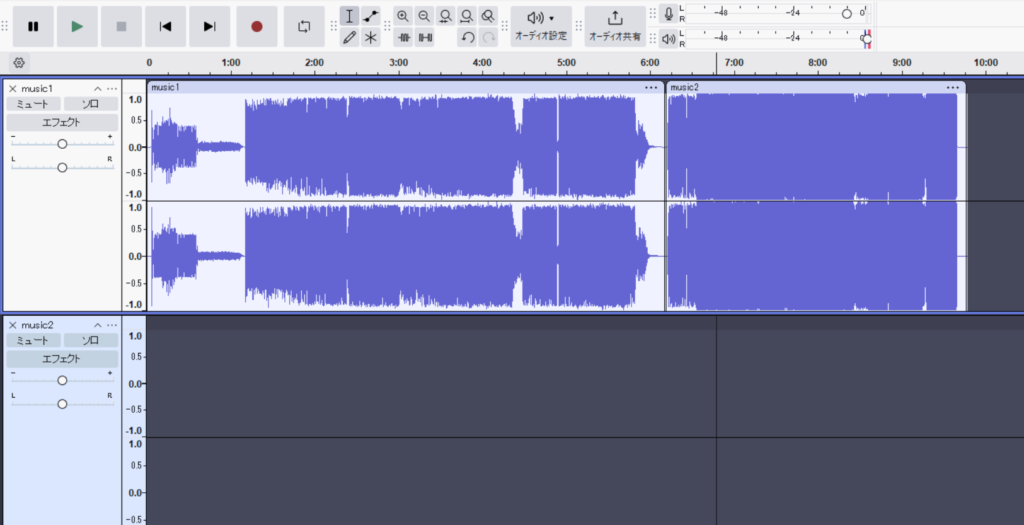
4)インポートした2つのオーディオファイルがそれぞれ別のトラックとして表示される。
オーディオファイルの編集を行う
1)手のマークのアイコンを使って、トラックを適切な位置に移動する。(オレンジの範囲ぐらいにカーソルを持っていけば手のマークが表示される)
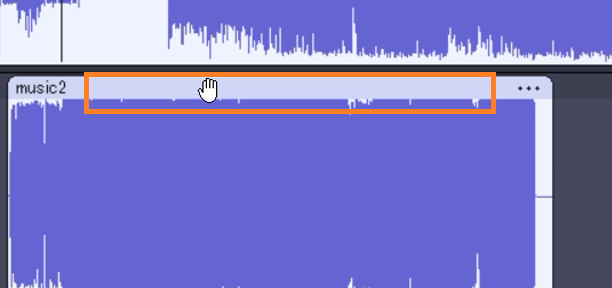
2)2つのオーディオファイルを結合する場合は、トラックを手のマークでつかみながら上に持っていくことで連結ができる。または、【編集】-【コピー】を選択。次に、結合先のトラックの最後にカーソルを置き、【編集】-【貼り付け】をする。
結合した音声をMP3・WAVで保存する方法
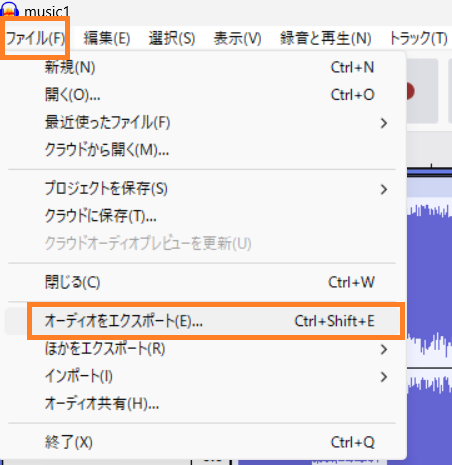
1)結合が完了したら、【ファイル】-【オーディオをエクスポート】を選択する。
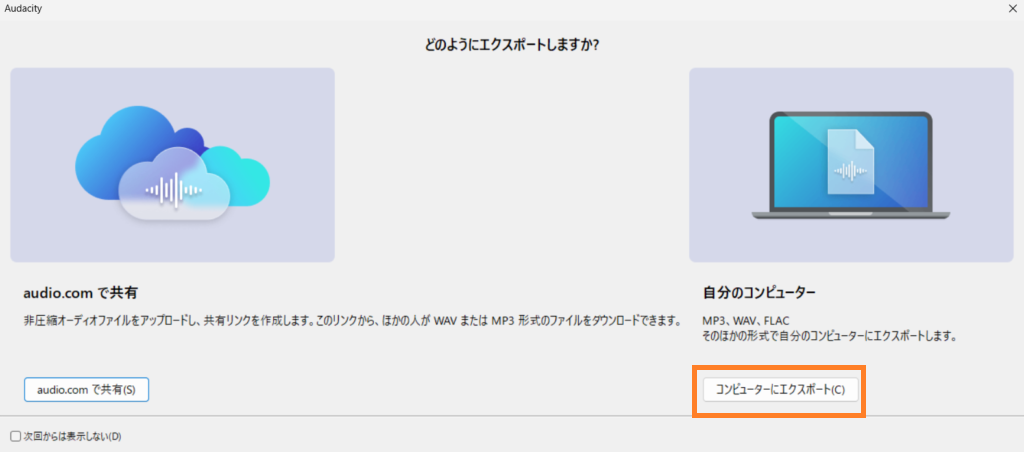
2)【コンピューターにエクスポート】を選択する。
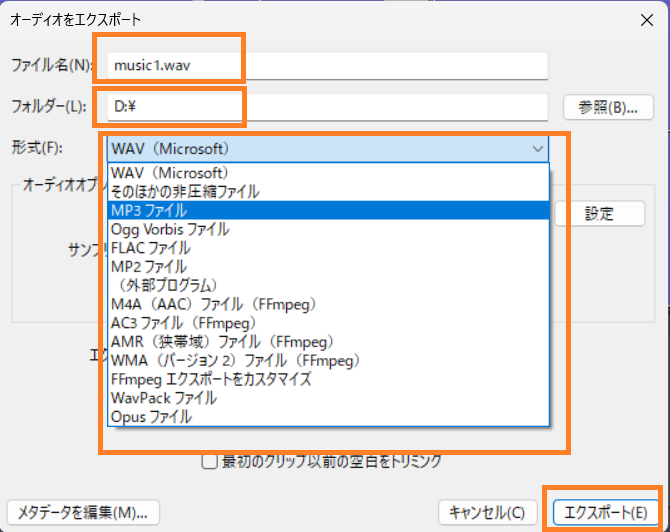
3)形式が変更されると、ファイル名の拡張子も変更されるため、以下順に変更することをおすすめする。
①形式を選択する(今回は、MP3を選択)
②フォルダ名を選ぶ
③ファイル名を変更する
右下にある【エクスポート】を選択する。
4)エクスポート画面が表示される。
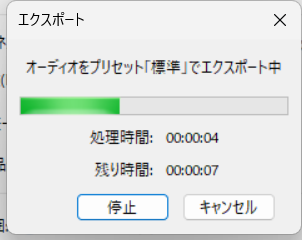
5)完了すると、3)で指定したフォルダーにオーディオファイルが作成される。
よくある質問
- QQ. Audacityは本当に無料?
- A
はい。完全無料で、課金や制限はありません。
- QMP3とWAVの違いは?
- A
- MP3:容量が小さい(普段使い向け)
- WAV:高音質(編集・保存向け)
- Q音が途切れずにつなげるコツは?
- A
結合部分を少し重ねてフェードイン・アウトを使うと自然になります。


コメント