
Windowsで写真の位置情報(GPS情報)を削除したい方向けに、標準機能での手順・複数ファイルの一括削除・削除後の確認方法まで、画像つきでわかりやすく解説します。
写真に「位置情報」が入っているって知っていますか?
スマートフォンやデジカメで写真を撮影すると、見た目の画像データとは別に、Exif(エグジフ)情報と呼ばれるデータが一緒に保存されています。
Exifには以下のような情報が記録されています。
- 撮影日時
- カメラの機種名・メーカー
- シャッタースピード・ISO感度などの撮影設定
- GPS位置情報(緯度・経度・高度) ← ここが問題
特にスマートフォンは初期設定で位置情報の記録がONになっていることが多く、気づかないまま位置情報入りの写真を共有してしまうケースが珍しくありません。
位置情報を削除しないと何が起きる?
自宅で撮った写真をメールやSNSで共有すると、受け取った相手がExif情報を確認するだけで自宅の住所を特定できてしまいます。
具体的には次のようなリスクがあります。
- 自宅の場所がバレる
- 子どもの写真から生活圏が特定される
- 旅行中の投稿で「今家にいない」と空き巣に狙われる
- ストーカー被害の原因になる
補足: InstagramやX(旧Twitter)などの主要SNSは、投稿時にExif情報を自動削除してくれます。ただし、メールへの添付・LINEでのファイル送信・Dropboxなどのクラウド共有では位置情報が残ったまま渡ってしまうことがあるため、事前に削除しておくのが安心です。
【方法】Windowsの標準機能で位置情報を削除する(1枚ずつ)
追加ソフト不要で、Windowsに最初から備わっている機能で削除できます。
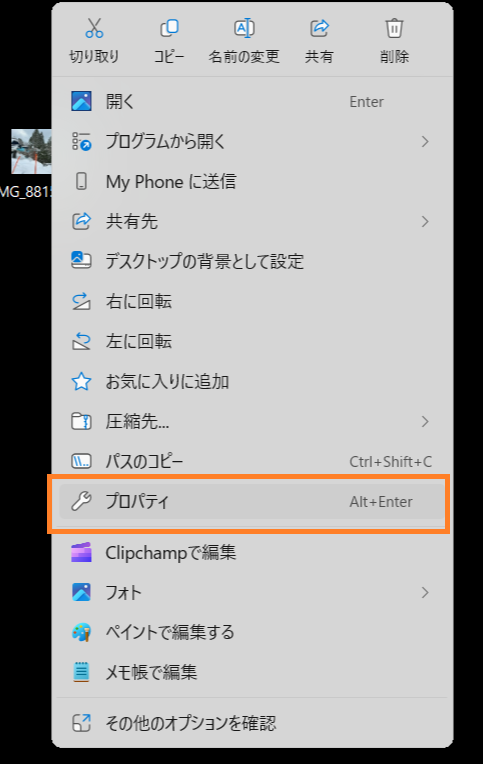
- 位置情報を削除したい画像ファイルを右クリックする。
- [プロパティ] を選択する。
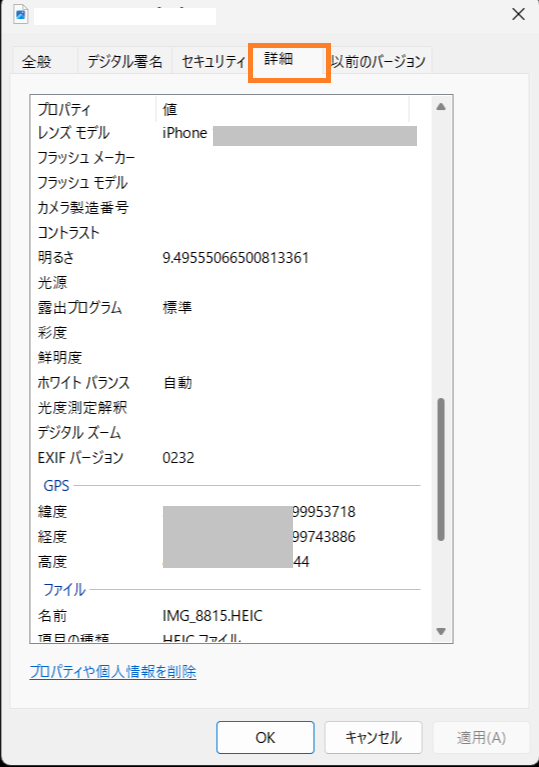
- [詳細] タブをクリックする。
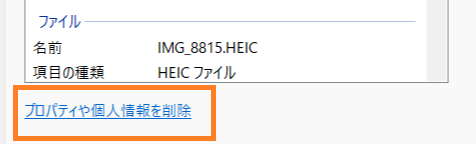
- 下部にある[プロパティや個人情報を削除] をクリックする。
- どちらかを選ぶ:
[可能なすべてのプロパティを削除してコピーを作成] :元ファイルはそのまま残し、Exifを削除したコピーを作る(おすすめ)
【このファイルから次のプロパティを削除】:元ファイルから指定した項目だけを削除する
今回は位置情報のみ削除したいので、【このファイルから次のプロパティを削除】を選択して、緯度、経度、高度にチェックをいれて【OK】をクリック。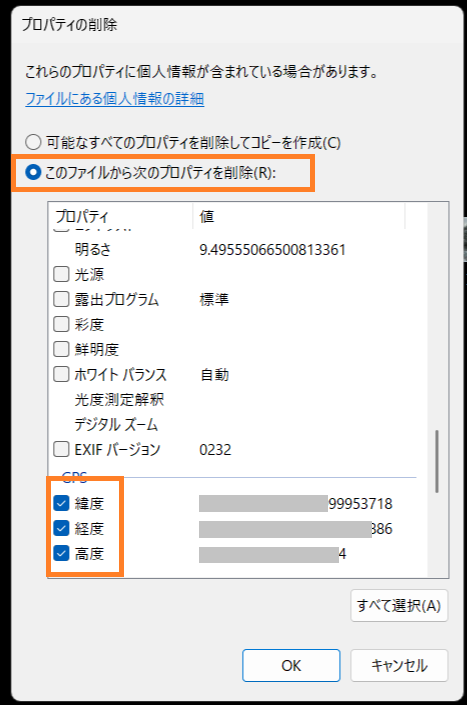
これで位置情報の削除は完了です。
これらの手順を実行することで、写真から位置情報を削除することができます。また、今後写真に位置情報が記録されないようにするためには、カメラアプリの設定で位置情報の記録をオフにすることをお勧めします。



コメント