「Googleフォームで電話番号を集めたら、ハイフンありとなしがバラバラで集計が大変…」
そんな経験はありませんか?実はこの問題、2つの方法でスッキリ解決できます。
- ① フォームに入力するとき、最初から形式を統一させる方法
- ② 集まったデータを、あとからまとめて修正する方法
この記事では、パソコンが苦手な方でもコピー&ペーストだけで使える設定方法を、画像つきでやさしく解説します。「正規表現」や「関数」という言葉を見てもびっくりしないでください。コードはすべてコピペOKです!
この記事でわかること
- ✅ Googleフォームで「ハイフンなし」だけ入力させる設定方法
- ✅ すでに集まったバラバラのデータを、スプレッドシートで一瞬で統一する方法
- ✅ 自分の状況に合わせた「どちらを使えばいい?」の判断基準
方法①【入力時に解決】フォームで形式を統一させる(おすすめ)
一番スマートな解決策は、最初から正しい形式でしか入力できないようにしてしまうことです。
Googleフォームには「回答の検証」という機能があり、条件に合わない入力をエラーで弾いてくれます。たとえば「ハイフンを入れたら送信できない」という設定ができます。
設定手順(画像つき)
ステップ1:「回答の検証」を有効にする
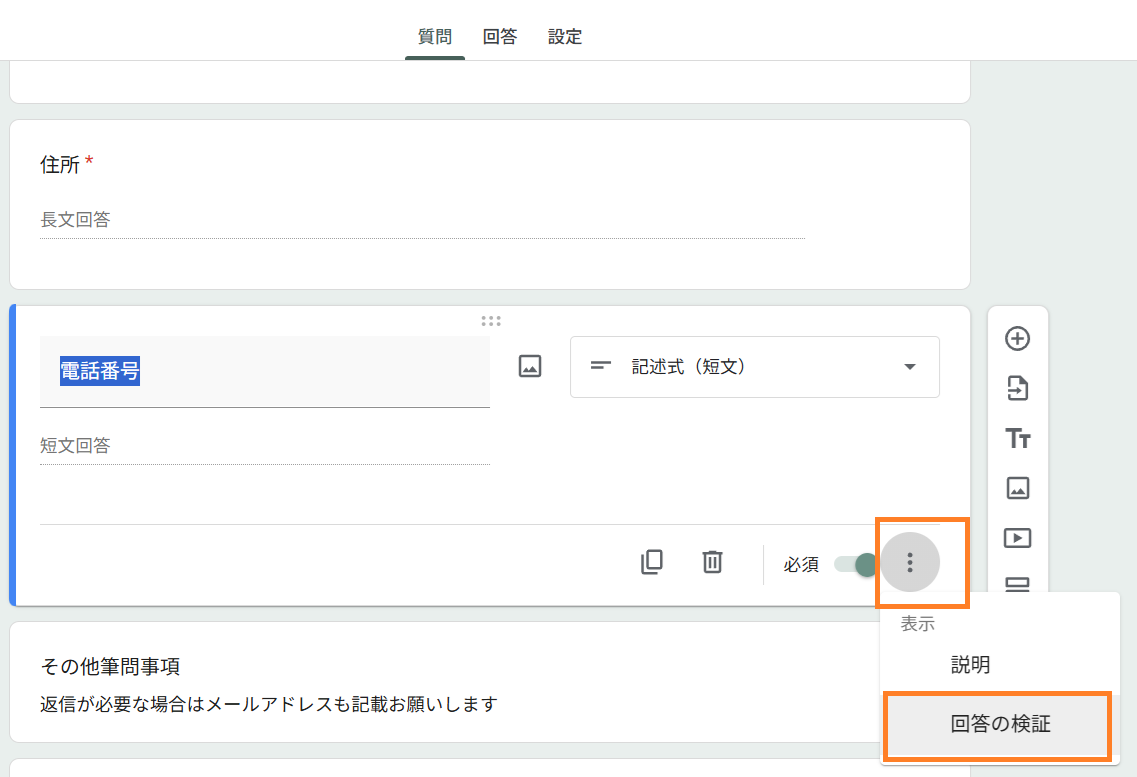
電話番号の質問項目にカーソルを合わせ、右下の「︙(3点ドット)」をクリックします。メニューの中から「回答の検証」をクリックしてチェックを入れてください。
ステップ2:3つの項目を設定する
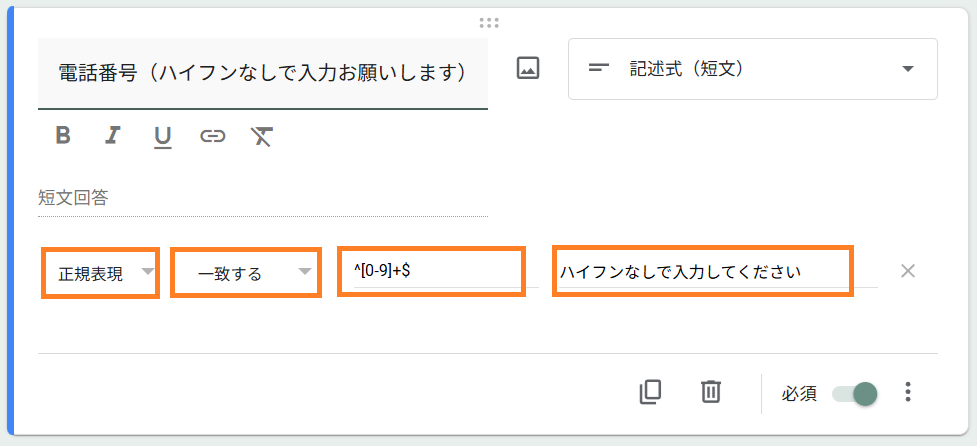
チェックを入れると、下に3つの入力欄が表示されます。以下の通りに設定してください。
| 項目 | 選択・入力する内容 |
|---|---|
| 1つ目のドロップダウン | 「正規表現」を選ぶ |
| 2つ目のドロップダウン | 「一致する」を選ぶ |
| 3つ目のテキスト欄 | 下の表からコードをコピペする |
ステップ3:コードをコピーして貼り付ける
3つ目の欄に、下の表から自分が統一したい形式のコードをコピーして貼り付けます。
| 統一したい形式 | コピペ用コード | 意味・使いどころ |
|---|---|---|
| ハイフンなしのみ許可 例:0312345678 | ^[0-9]+$ | 数字だけを許可します。CRMへのインポートや集計をスムーズにしたい場合におすすめです |
| ハイフンありのみ許可 例:03-1234-5678 | \d{2,5}-\d{1,4}-\d{4} | 一般的な電話番号の形式を許可します |
| どちらもOK 例:どちらでも可 | ^[0-9-]+$ | 数字とハイフン以外(スペースやカタカナなど)だけを弾きます |
💡 「正規表現って何?」という方へ
正規表現とは、「こういう文字の組み合わせだけ許可する」というルールをコンピューターに伝えるための特別な記号の組み合わせです。たとえば
^[0-9]+$は「最初から最後まで、数字だけでできている」という意味になります。意味がわからなくても、コピペするだけで動くので安心してください!
ステップ4:エラーメッセージを設定する
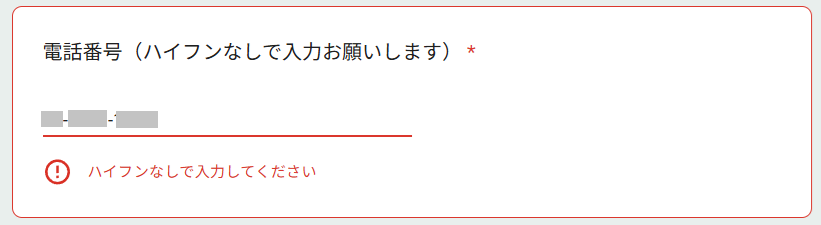
最後に「カスタム エラー テキスト」の欄に、入力ミスをした人に表示するメッセージを書きます。
メッセージの例:
- 「ハイフン(-)なしの半角数字で入力してください」
- 「電話番号はハイフンを入れずに数字のみで入力してください」
方法②【入力後に解決】スプレッドシートでまとめて変換する
「すでにバラバラなデータが集まってしまった」「入力する人にストレスをかけたくない」という場合は、回答後にGoogleスプレッドシートでまとめて修正しましょう。
使うのは SUBSTITUTE(サブスティテュート) という関数です。「難しそう…」と思うかもしれませんが、貼り付けるだけで使えます!
SUBSTITUTE関数でハイフンを一括削除する
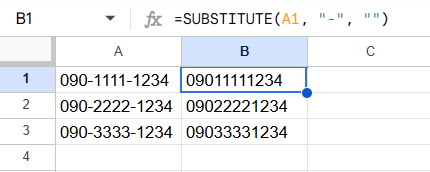
空いているセルに、以下をコピペしてください。
=SUBSTITUTE(A1,"-","")A1 の部分は、変換したい電話番号が入っているセルの番号に変えてください。
| 数式の部品 | 意味 |
|---|---|
A1 | どのセルを対象にするか(変換したいセル番号に変えてください) |
"-" | 何を探すか(今回はハイフン) |
"" | 何に変えるか(今回は「何もなし」=削除) |
💡 「””って何?」という方へ
ダブルクォーテーション2つ(
"")は、ExcelやGoogleスプレッドシートで「何もない・空っぽ」を意味します。つまり「ハイフンを見つけたら、空っぽに置き換える(=削除する)」という命令になります。
実際の変換例(Before → After)
| 変換前(A列) | 変換後(B列) |
|---|---|
| 03-1234-5678 | 0312345678 |
| 090-1234-5678 | 09012345678 |
| 0312345678(もともとなし) | 0312345678(変化なし) |
もともとハイフンがないデータはそのまま変化しないので、バラバラのデータが混在していても一括で処理できます。
どちらの方法を使えばいい?シーン別の選び方
「結局どっちがいいの?」という方のために、シーン別にまとめました。
| こんな状況なら… | おすすめの方法 |
|---|---|
| 顧客管理システム(CRM)にそのまま取り込みたい | 方法①(入力時に統一) |
| データの正確性を最優先にしたい | 方法①(入力時に統一) |
| 応募フォームなど、入力の手間を減らして回答率を上げたい | 方法②(入力後に変換) |
| 高齢の方やITに不慣れな方が回答する | 方法②(入力後に変換) |
| すでにバラバラのデータが集まってしまっている | 方法②(入力後に変換) |
よくある質問(FAQ)
Q. 正規表現を間違えたらどうなりますか?
A. すべての入力がエラーになってしまったり、逆にすべて通ってしまったりします。設定後は必ずプレビュー画面でテスト入力して確認しましょう。Googleフォームの編集画面右上にある「👁 目のアイコン」からプレビューが開けます。
Q. SUBSTITUTE関数はExcelでも使えますか?
A. はい、まったく同じ書き方でExcelでも使えます。
Q. 元のデータを上書きせずに変換できますか?
A. できます。元のデータ(A列)はそのまま残し、別の列(B列など)にSUBSTITUTE関数を入力するのがおすすめです。元データが残っていれば、万が一間違えても安心です。
まとめ
Googleフォームで集めた電話番号のハイフン問題を解決する方法をご紹介しました。
| 方法 | タイミング | 使うもの |
|---|---|---|
| 方法① | 入力前に対策 | Googleフォームの「回答の検証」+正規表現 |
| 方法② | 入力後に対策 | スプレッドシートのSUBSTITUTE関数 |
どちらの方法もコピペだけで使えるので、ぜひ今日から試してみてください。手作業での修正にかかっていた時間が、ゼロになりますよ。
「うまくいかなかった」「他にも困っていることがある」という方は、コメント欄で気軽に教えてください!

コメント