イベントのアンケートや、チラシでの申し込み募集に便利なGoogleフォーム。しかし、長いURLをそのまま載せても、手入力してもらうのは至難の業です。
- イベント会場でアンケートに答えてもらいたい
- チラシにアンケートのURLを載せたいけれど、入力してもらうのは大変……
- 自治会や子ども会の回覧で募集を募りたい
そんな時は、GoogleフォームをQRコードにするのが一番です!
この記事では、専用ソフトを使わずに、ブラウザや無料サービスだけで簡単にQRコードを作成する3つの方法を分かりやすく解説します。回答率をアップさせる「短縮URL」のコツも必見です。
そんな時は、GoogleフォームをQRコードにするのが一番です。
この記事では、専用ソフト不要で、ブラウザや無料サービスを使って簡単にQRコードを作成する3つの方法を紹介します。
目次
事前準備:Googleフォームの「短縮URL」を取得する
QRコードを作る前に、まずは回答用のリンクを取得しましょう。ここで「URLを短縮」するのが、読み取りやすくする最大のコツです。
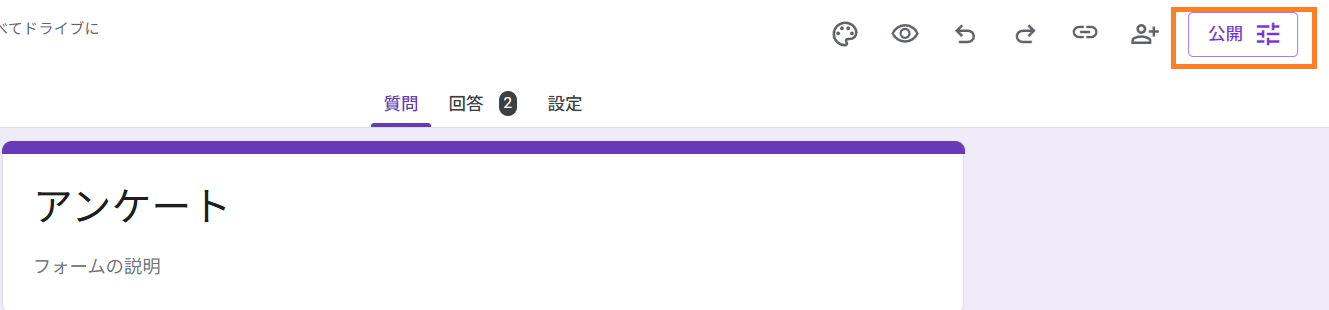
- Googleフォームで作成したあと、【公開】をクリックする。
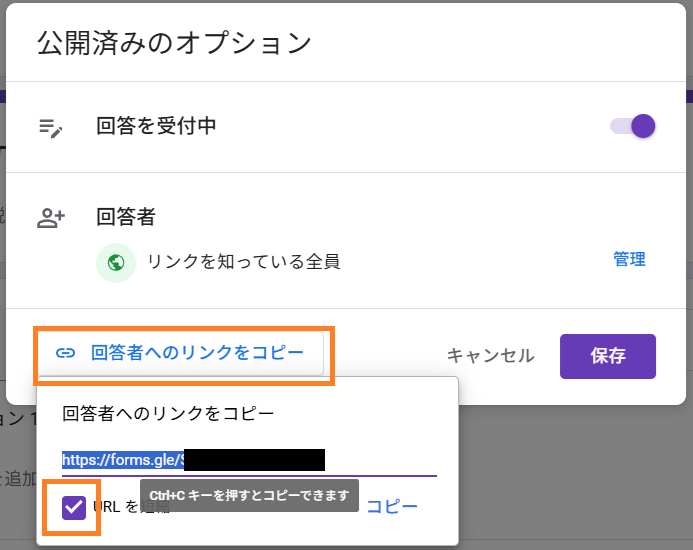
- 【回答者へのリンクをコピー】をクリックして、【URLを短縮】にチェックをしてコピーする。
PCのブラウザ(Chrome)で作る方法(一番簡単!)
特別なサイトを使わず、今使っているブラウザだけで完結する方法です。
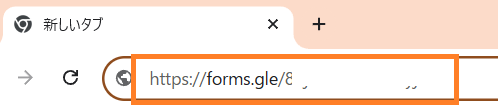
- コピーした短縮URLを、Google Chromeのアドレスバーに貼り付けて開く。
- 画面の何もないところで右クリック、【このページの QR コードを作成】を選択する。
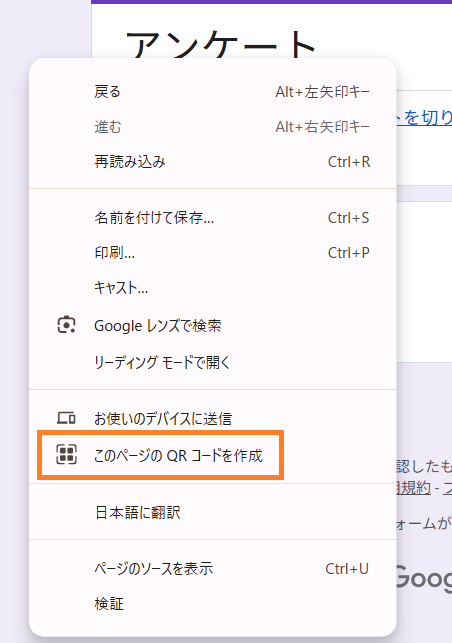
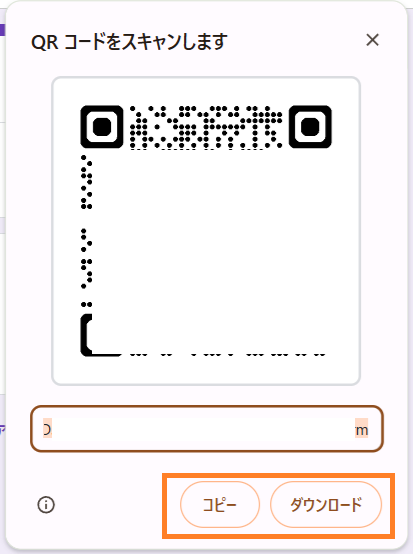
- 【ダウンロード】または【コピー】をクリックして保存する。
スマホ(iPhone)でQRコードを作成
外出先やスマホしかない環境でも、共有機能を使えば一瞬で作れます。Androidでも似た方法でできます。
iPhoneのChromeブラウザの場合[iOS 26]
- ChromeでGoogleフォームの回答者用URLを開く。
- URLの右にある【共有】
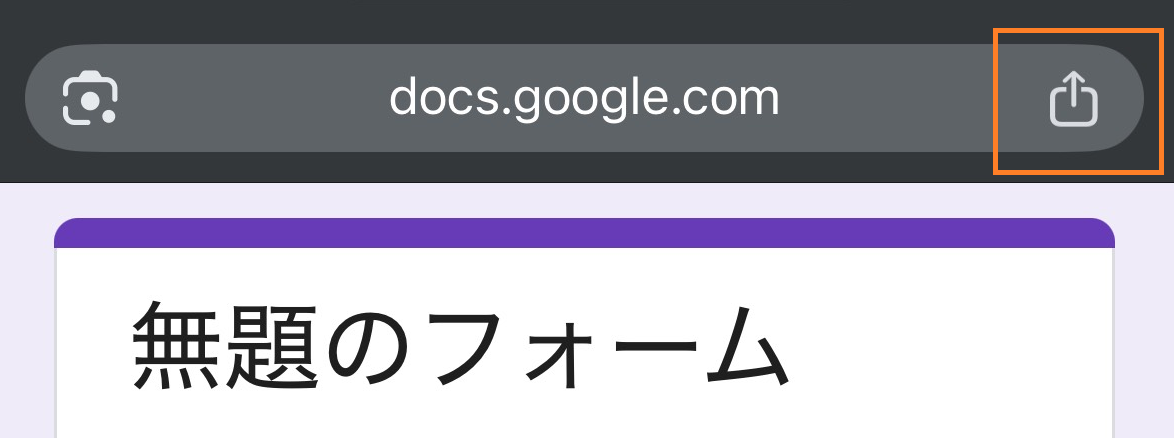 をタップする。
 - 下の方にスクロールすると【QRコードを作成】
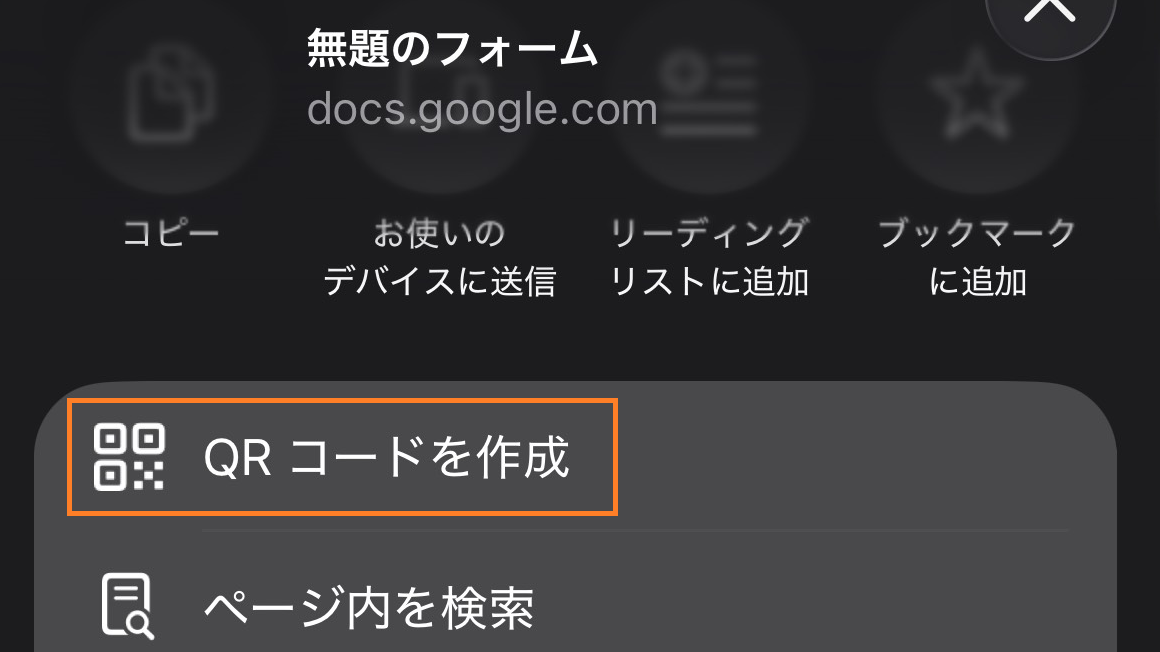 が表示される。もし表示されない場合は、
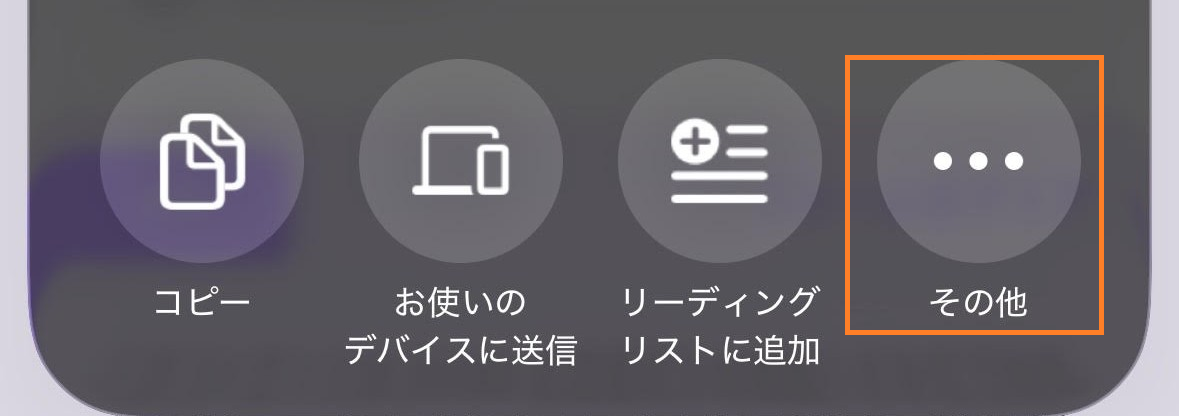 をタップすると【QRコードを作成】が表示される。
デザインを凝りたい方向け!無料作成サイト3選
「ロゴを入れたい」「色を変えたい」という人向けに、外部サービスの活用を提案します。
他にも、「QRコード作成 無料」と検索するとお気に入りのQRコードが作成できるかもしれません。
QRコードを印刷・公開する前のチェックリスト
作成したQRコードを配布する前に、必ず以下の2点を確認してください。
- 自分のスマホで実際に読み取れるか? 印刷する前に、必ず実機でテストしましょう。
- 回答設定は「公開」になっているか? 「組織内限定」の設定になっていると、外部の人が開けないトラブルが多いです。
まとめ
GoogleフォームをQRコードにすれば、回答者の手間が大幅に減り、回答率アップに直結します。
- URLを短縮する
- ブラウザやスマホの共有機能でQR化する
- テスト読み取りをしてから配布する
この手順で、ぜひ便利なアンケートや申し込みフォームを作成してみてください。
Googleフォームでログインが必要な原因は?アカウントなしで回答する設定方法
Googleフォームで「ログインが必要」と表示される原因と、ログイン不要(アカウントなし)で回答してもらうための設定方法を分かりやすく解説します。「回答を1回に制限」や「ファイルのアップロード」など、見落としがちなNG設定をチェックして、回答率をアップさせましょう!
itmamalog.com
2026.08.01
Googleフォーム「権限が必要です」が出る原因と直し方!組織外の人が回答できない時の設定
学校や職場から届いたGoogleフォームで「権限が必要です」と表示され、開けないトラブルが多発しています。なぜ自分のアカウントでは開けないのか?作成者はどこを直せばいいのか?この記事では、数分で解決できる設定変更の手順を、画像を交えて解説し...
itmamalog.com
2026.09.01

Googleフォーム正規表現の活用ガイド!入力制限・バリデーション設定をコピペで解決
Googleフォームで電話番号や会員番号の入力形式を統一したい方必見!「回答の検証」と「正規表現」を使って、全角半角の混在や入力ミスを防ぐ設定方法を解説します。携帯番号、お名前の空白除外など、今すぐ使えるコピペ用パターン集付き。データ修正の手間をゼロにしましょう!
itmamalog.com
2026.08.31

コメント