Googleフォームでアンケートや申込フォームを作ったとき、「送信したはずのリンクが実は“編集用URL”だった」というトラブルは珍しくありません。2024年には、VTuberグループ「ぶいすぽっ!」のオーディション応募フォームで、編集用URLの共有範囲が「リンクを知っている全員」になっていたことから、応募者の氏名・電話番号・SNSなどが第三者に閲覧できる状態になりました。「ぶいすぽっ!JP オーディション」だけで約7,000件、関連するオーディションを含めた報告件数は累計12,792件にのぼります。
「うちは小さいアンケートだから関係ない」と思っていても、仕組みを知らないまま運用していると誰でも起こしうるミスです。今回は、なぜこの事故が起きるのか、そしてどうすれば防げるのかを整理しました。
編集用URLが危険になる理由
Googleフォームには、性質の異なる2種類のURLがあります。
- 編集用URL:フォーム作成者が質問を作ったり修正したりするときに使う、アドレスバーに表示されるURL。末尾に
/editが付きます。 - 回答用URL(送信用リンク):回答者に入力してもらうためのURL。末尾が
/viewformになっており、フォーム右上の「公開」ボタンから発行します。
よくある誤送信は、作業中にブラウザのアドレスバーからURLをそのままコピーして、メールやチャットに貼り付けてしまうことです。ただし、編集用URLを受け取った人がどうなるかは、フォームの「一般的なアクセス」設定で決まります。
- 「制限付き」の場合:招待された共同編集者だけが開けます。それ以外の人がURLを開いても、アクセス権のリクエスト画面になります。
- 「リンクを知っている全員」の場合:URLを知っていれば、ログインしていなくても誰でも開けてしまいます。リンクが転送・拡散されると被害が一気に広がります。
冒頭の事件でも、編集用URLは応募ページで公開されていたわけではなく、何らかの形で流出した可能性が高いと会社は説明しています。そして共有範囲が「リンクを知っている全員」だったため、URLを知った人なら誰でも閲覧できる状態になっていました。つまり「URLを間違えて送る」と「共有設定が開きっぱなし」の2つが重なると事故になるということです。
編集用URLと回答用URLの見分け方
一番わかりやすい見分け方は、URLの末尾を見ることです。あわせて、途中に/d/e/が入っていれば回答用です。
| URLの特徴 | 用途 | 危険度 |
|---|---|---|
.../forms/d/【ID】/edit、.../edit#responses で終わる | 作成者用(編集・回答確認) | 送ってはいけない |
.../forms/d/e/【ID】/viewform で終わる | 回答者用(入力専用) | これを送るのが正解 |
短縮URL(forms.gleやbit.lyなど)は、文字列だけでは判断できません。配布する前に必ずリンクを開いて、回答の入力画面が表示されるか確認しましょう。
事故を防ぐ具体的な方法
1. 共有の「一般的なアクセス」を「制限付き」にする
いちばん効果が大きい対策です。フォーム右上の「共有」を開き、「一般的なアクセス」が「制限付き」になっているか確認してください。「リンクを知っている全員」になっていると、編集用URLが漏れた時点で誰でも開けてしまいます。作ったフォームは、配布前に必ずここをチェックしましょう。
2. リンクは必ず「公開」ボタンから発行する
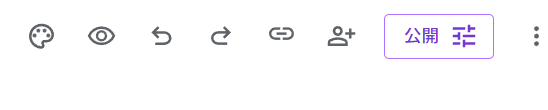
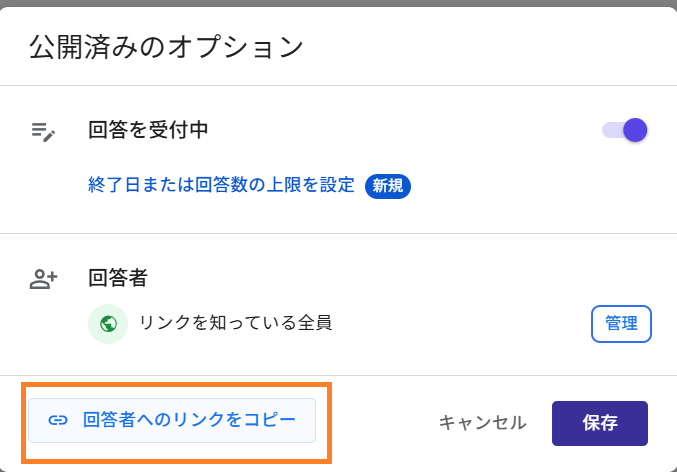
アドレスバーのコピーではなく、フォーム編集画面右上にある「公開」ボタンを押し、表示された「回答者へのリンクをコピー」タブからURLをコピーする習慣を徹底しましょう。ここで発行されるURLは/viewform形式になるため、編集用URLを取り違える心配がありません。
3. URLを短縮する場合は、開いて確認してから配布する
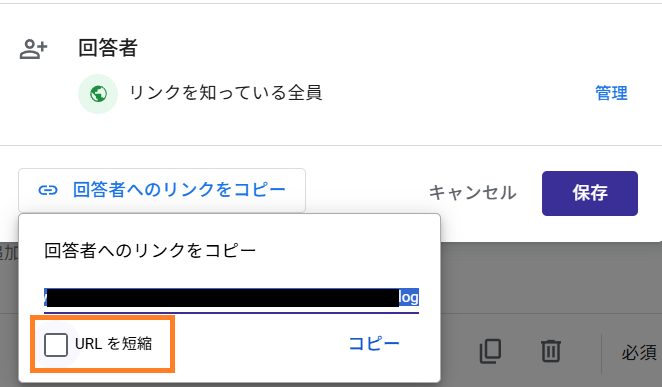
「回答者へのリンクをコピー」には「URLを短縮」のチェックボックスがあります。短縮したあとは、リンクをクリック(またはブラウザに貼り付け)して、回答フォームの入力画面が表示されることを目で確認してから配布してください。
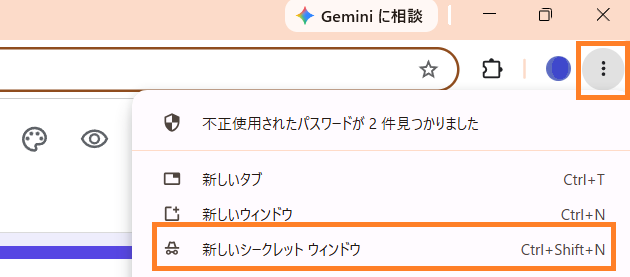
4. 別アカウントやシークレットウィンドウでテストする
自分のアカウントでログインしたままだと、他の人から見てどう見えるのかがわかりません。シークレットウィンドウ(ログアウト状態)や別アカウントで、次の2点を確認しましょう。
- 配布する回答用URLを開くと、回答の入力画面が表示される
- 編集用URLを開くと、ログインやアクセス権のリクエスト画面になり、中身が見えない(=制限されている)
5. 「共有」の共同編集者リストを定期的に見直す

「一般的なアクセス」が「制限付き」なら、フォームを編集できるのは招待した共同編集者だけです。ただ、過去に追加した人がそのまま残っているケースもあるため、公開・運用中のフォームは定期的にメンバーを棚卸しすると安心です。
6. 送る前にリンクの末尾を指差し確認する
地味ですが効果的なのが、送信直前に「viewform、OK」と末尾を指差し確認する習慣です。複数のフォームを同時進行で作っているときほど、コピーミスは起こりやすくなります。
7. 組織で使う場合はGoogle Workspaceの共有範囲設定を活用する
会社や学校などGoogle Workspaceを利用している場合は、管理者側でリンク共有のデフォルト範囲(組織内のみ/リンクを知っている全員など)を制御できます。個人アカウントより誤共有のリスクを一段階下げられるので、業務利用ならあわせて確認しておきたいポイントです。
もし誤って編集用URLを送ってしまったら
- まず「共有」を開き、「一般的なアクセス」を「制限付き」に変更する
- 共同編集者のリストに、意図しない人が追加されていないか確認する
- 質問内容や回答データが改ざん・削除されていないか確認する
- 心配な場合は、フォームを複製して新しいURLで作り直し、正しい回答用URLを再配布する。古いフォームは「回答を受け付ける」をオフにするか削除する
- 個人情報を含むフォームだった場合は、関係者・管理者への報告も検討する
複製しただけでは共有設定が引き継がれることがあるため、新しいフォームでも「一般的なアクセス」を必ず確認してください。被害が実際に出る前に気づけるかどうかで、対応の負担は大きく変わります。
まとめ
Googleフォームの情報漏えいは、編集用URLの扱いのミスと共有設定の開きっぱなしが重なって起きます。防ぐポイントは難しくありません。
- 「一般的なアクセス」を「制限付き」にしておく
- リンクは必ず「公開」ボタンから発行し、末尾が
/viewformになっているか確認する - 配布前に別アカウントやシークレットウィンドウでテストする
この3つを習慣化するだけで、リスクはぐっと下がります。アンケートやイベント申込フォームを作る機会が多い方ほど、一度この記事の内容をチェックリストとして確認してみてくださいね。
参考:インサイド「VTuberグループ『ぶいすぽっ!』などオーディション応募10,000件超の個人情報が流出」/株式会社アクト「VTuberオーディション情報12,792件流出のおそれ」
コメント