

Microsoft Formsでアンケートを回収したんだけど、この回答をExcelでちゃんと集計したいんだよね。どうやるの?

【応答を表示】から、ワンクリックでExcelファイルに書き出せるわよ。グラフでの見方と合わせて説明するね。
この記事では、Microsoft Formsで集めた回答をExcelにエクスポートする手順と、エクスポート後に集計・分析しやすくするポイントをまとめて紹介します。
Microsoft Formsの回答をExcelにエクスポートする手順
さっそくやってみたい!どこから操作するの?
フォームの編集画面から【応答を表示】を開くのが最初のステップよ。順番に見ていきましょう。

- Microsoft Formsでフォームの編集画面を開く
- 画面上部の【応答を表示】タブをクリックする
- 回答一覧の右上にある「Excelで結果を開く」ボタンをクリックする
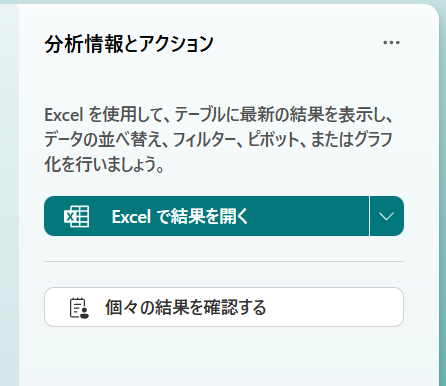
- OneDrive上に自動でExcelブック(.xlsx)が作成される
- ブラウザで Excel for the web が開き、回答一覧が表示される(※以降、新しい回答が自動でExcelに追加される)
「OneDriveじゃなくて、パソコンに直接ダウンロードしたいときはどうするの?」
それなら、『Excelで結果を開く』の右にある▼マークを使ってコピーをダウンロードをするの。
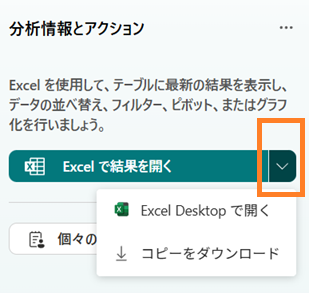
Excel Desktop で開く vs コピーをダウンロード(比較表)
| 項目 | Excel Desktopで開く | コピーをダウンロード |
|---|---|---|
| 保存場所 | OneDrive(自動生成される同期ブック) | ローカルPC(ダウンロードフォルダなど) |
| 同期 | Forms と自動同期する(新しい回答が追加される) | 同期しない(独立したExcelファイル) |
| ファイル名 | フォーム名.xlsx(固定) | 任意のファイル名で保存可能 |
| 編集内容 | 編集しても Forms には反映されない(片方向) | 完全に独立した編集が可能 |
| ファイルの移動・名前変更 | 移動・名前変更すると同期が切れる | どこに移動しても問題なし |
| 用途 | 回答をリアルタイムで確認したいとき | 加工・集計・提出用にローカルで使いたいとき |
エクスポートしたExcelファイルでできること
Excelに落とせたら、あとは普通のExcel操作でいいんだよね?
そうよ。ここからはExcelの得意分野だから、集計の幅がぐっと広がるわ。
- 関数(COUNTIF・AVERAGEIFなど)を使った詳細な集計
- ピボットテーブルでのクロス集計
- グラフの種類やデザインを自由にカスタマイズ
- 他の名簿データやExcelファイルとの突合・マージ
- フィルターや並び替えでの回答の絞り込み
特に、回答者の属性ごとにクロス集計をしたい場合や、社内資料としてグラフのデザインを整えたい場合は、Forms上の標準グラフよりもExcelでの加工が向いています。
Forms上の自動集計グラフとの違い
そういえば、Formsの【応答を表示】にもグラフが出てたよね。あれとExcelって何が違うの?
役割が違うのよ。ざっくり言うと、こんなイメージね。
| 比較項目 | Forms上の自動集計 | Excelエクスポート |
|---|---|---|
| リアルタイム性 | 回答が届くたびに自動更新 | エクスポートした時点で固定 |
| グラフの種類 | 円グラフ・棒グラフなど標準のみ | 自由にカスタマイズ可能 |
| 細な集計 | 簡易的な集計のみ | 関数・ピボットで詳細集計が可能 |
| 他データとの連携 | 不可 | 可能(名簿と突合など) |
「ざっくり傾向を見たいだけ」ならForms上の自動集計で十分ですが、「資料として提出する」「他のデータと合わせて分析したい」場合はExcelエクスポートが向いています。
エクスポートできない・ボタンが表示されないときの対処法
『Excelで結果を開く』ボタンが見当たらないんだけど…
よくあるつまずきポイントね。原因はいくつか考えられるわ。
- 回答がまだ1件もない:回答が0件の場合、ボタンがグレーアウトまたは非表示になることがあります。
- ブラウザのポップアップブロック:ダウンロードがブロックされている可能性があるため、ブラウザの通知バーを確認してください。
- 組織アカウントの権限制限:会社や学校のアカウントでは、管理者側の設定でダウンロードが制限されている場合があります。この場合は情報システム部門に確認しましょう。
- ブラウザのキャッシュ不具合:ページを再読み込み、または別のブラウザで試すと改善することがあります。
よくある質問(FAQ)
- QエクスポートしたExcelファイルは自動更新されますか?
- A
されません。エクスポートはその時点のデータのコピーです。新しい回答を反映させたい場合は、再度「Excelで結果を開く」から出力し直す必要があります。
- QCSV形式でエクスポートすることはできますか?
- A
Microsoft Formsの標準機能では、CSVではなくExcel形式(.xlsx)での出力のみとなります。CSVが必要な場合は、Excelで開いたあとに「名前を付けて保存」でCSV形式に変換してください。
- QスマホからでもExcelにエクスポートできますか?
- A
スマホのブラウザからも「Excelで結果を開く」操作は可能ですが、ダウンロード後にファイルを開いて確認するにはExcelアプリが必要です。パソコンでの操作がスムーズです。
- Q記述式(自由回答)の質問もExcelに反映されますか?
- A
反映されます。選択式・記述式問わず、すべての質問項目が列として出力されます。
まとめ
- Microsoft Formsの回答は【応答を表示】の「Excelで結果を開く」からワンクリックでエクスポートできる
- エクスポートしたファイルはその時点のスナップショットで、自動更新はされない
- 詳細な集計やグラフのカスタマイズをしたいときはExcelエクスポートが便利
- ボタンが表示されないときは、回答件数・ブラウザ設定・組織の権限制限を確認する
Forms単体の自動集計とExcelエクスポートを使い分けることで、アンケートの回収から分析までスムーズに進められます。回答の集計方法や活用の仕方で気になる点があれば、コメントで教えてください。


コメント