
アンケートを作りたいんだけど、Googleフォームって聞いたことはあってもまだ使ったことがないんだよね。どうやって作るの?

Googleアカウントさえあれば無料で作れて、操作もそんなに難しくないのよ。今日は質問の作り方から共有方法まで、順番に説明するね。
この記事では、Googleフォームをはじめて作る方向けに、フォームの新規作成から質問の追加、デザインの変更、共有までの基本手順を画像付きで解説します。すでにお困りの設定(送信できない・ログインが必要など)がある方は、記事内のリンクからそれぞれの詳しい対処法にも進めます。
Googleフォームを新規作成する
まずはどこから始めればいいの?
Googleフォームのサイトにアクセスして、真っ白な用紙のアイコンをクリックするだけよ。
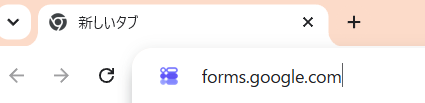
- ブラウザで「Googleフォーム(forms.google.com)」にアクセスし、Googleアカウントでログインする
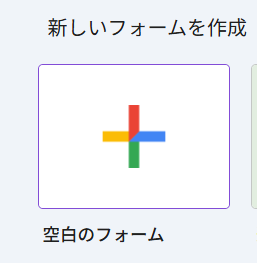
- 「新しいフォームを作成」の「空白」(+アイコン)をクリックする
- フォームの編集画面が開くので、左上の「無題のフォーム」をクリックしてタイトルを入力する
- タイトル下の「フォームの説明」欄に、アンケートの目的や回答者への案内文を入力する(省略可)
Googleドライブ上に自動でフォームが保存されるため、保存ボタンを押す必要はありません。入力するたびに自動保存されます。
質問を追加する
質問はどうやって作るの?選択肢とか自由入力とか、いろいろ種類があるんだよね?
そうなの。まずは基本の追加手順から見ていきましょう。(基本、1つ質問項目はラジオボタンで表示されています)
- 右側のツールバーにある「+」アイコンをクリックして質問を追加する
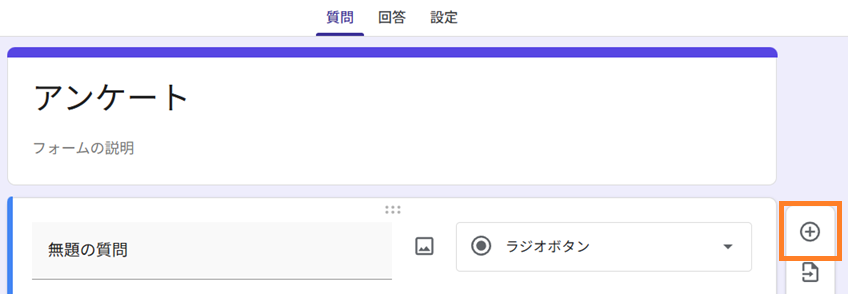
- 質問文を入力する
- 質問文の右側にあるプルダウンから、回答形式(記述式・ラジオボタンなど)を選ぶ
- 選択肢形式の場合は「オプション1」の欄に選択肢を入力し、「オプションを追加」で選択肢を増やす
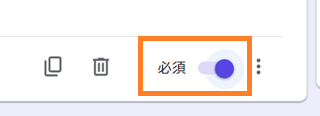
- 右下の「必須」トグルをオンにすると、回答者はその質問に必ず答える必要がある
質問形式の種類と使い分け
| 質問形式 | できること | 向いている用途 |
|---|---|---|
| 記述式 | 1行の自由入力 | 名前、一言コメントなど短い回答 |
| 段落 | 複数行の自由入力 | 感想や要望など長めの回答 |
| ラジオボタン | 選択肢から1つだけ選択 | 単一回答のアンケート |
| チェックボックス | 選択肢から複数選択 | 当てはまるものすべてを選ばせたいとき |
| プルダウン | 選択肢を一覧から選択 | 選択肢が多い場合(都道府県など) |
| 均等目盛り | 数値の段階で評価 | 満足度調査など5段階評価 |
| 日付/時刻 | カレンダー・時刻入力 | 予約フォーム、イベント参加日の入力 |
| ファイル送信 | 画像やファイルのアップロード | 提出物や写真を集めたいとき |
電話番号を集めたいときは、記述式でいいの?
記述式でいいんだけど、ハイフンのあり・なしがバラバラになりやすいの。入力形式を統一する方法は別記事にまとめてあるから、あわせて見てみてね。
画像・動画・セクションを追加する
質問だけでなく、画像や動画、説明用のセクション区切りも追加できます。右側のツールバーから操作します。
- 画像アイコン:説明画像やロゴを挿入できる
- 動画アイコン:YouTube動画のURLを貼り付けて埋め込める
- セクション追加アイコン:質問数が多い場合にページを分けられる(回答者の負担軽減にもなる)
特にセクション分けは、質問数が20問を超えるような長いアンケートで効果的です。1ページあたりの質問数を絞ることで、回答者の途中離脱を防ぎやすくなります。
デザイン(テーマ)をカスタマイズする
色とかフォントも変えられるの?
変えられるわよ。画面右上の「テーマをカスタマイズ」(パレットのアイコン)から設定できるの。
- 画面右上のパレットアイコン(テーマをカスタマイズ)をクリックする

- 「ヘッダーの画像」からロゴやイベント画像を追加する
- 「テーマの色」でフォーム全体のカラーを選ぶ
- 「フォントスタイル」でシンプル・装飾ありなどのフォントを選ぶ
社内アンケートやイベント募集など、ブランドカラーを合わせたい場合はここで調整しておくと印象がぐっと良くなります。
プレビューで確認する
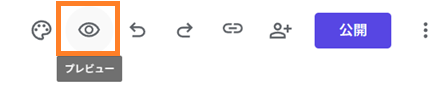
公開する前に、必ずプレビューで回答者側の見え方を確認しましょう。画面右上の目のアイコン(プレビュー)をクリックすると、実際の回答画面が新しいタブで開きます。スマホでの見え方も確認したい場合は、プレビュー画面をスマホの画面幅に近いサイズに縮小してチェックするのがおすすめです。
フォームを回答者に共有する
フォームができたら、あとは共有するだけだよね。
そうよ。画面右上の「公開」ボタンして、公開URLをコピーしてみんなに共有するの。
- 画面右上の
 「公開」ボタンをクリックする
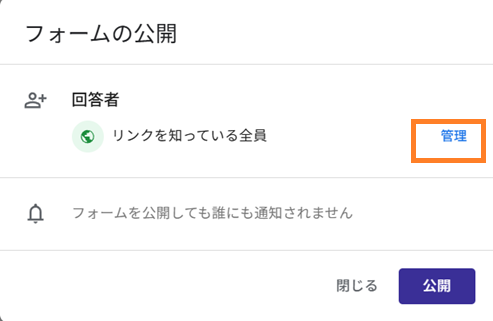
 - フォームの公開で、「公開」ボタンをクリックする。(「管理」で公開する範囲を選択できる)
- リンクで共有する場合は「URLを短縮」にチェックを入れると、短いURLで共有できる
- URLをコピーし、メールやチャット、印刷物などで案内する
回答者ビュー(アンケートに答えてもらう権限)
- 制限付き指定した特定のユーザーのみ回答可能。
- [会社名・組織名](例:
○○株式会社) ★会社アカウント特有の項目です。自社ドメインのアカウント(例:@company.com)でログインしている社内メンバーのみが回答できます。社内アンケートなどでよく使われます。 - リンクを知っている全員社外(フリーメールの相手や一般の回答者)も含め、誰でも回答できます。
チラシや掲示物で告知する場合は、URLをそのまま載せるよりQRコードに変換しておくと、スマホでの読み取りがスムーズです。作り方は以下の記事で詳しく解説しています。
また、回答者から「アクセス権がありません」「ログインが必要です」と言われる場合は、公開範囲の設定を見直す必要があります。
回答を確認する
回答が集まったら、編集画面上部の「回答」タブから確認できます。「概要」タブでは自動でグラフ化されたものを、「個別」タブでは1件ずつの回答を確認できます。スプレッドシートで管理したい場合は、緑色のスプレッドシートアイコンから連携させましょう。
すでにスプレッドシートと連携していて、連携の解除や変更先を変えたい場合は以下の記事も参考にしてください。
よくある質問(FAQ)
- QGoogleフォームは無料で使えますか?
- A
はい、Googleアカウントがあれば無料で利用できます。有料のGoogle Workspaceでなくても、基本的な作成・共有・集計機能はすべて使えます。
- Q作成したフォームを後から編集できますか?
- A
可能です。質問の追加・削除・修正はいつでもでき、回答用のURLも変わりません。すでに回答が集まった後に質問を変更しても、それ以前の回答データは保持されます。
- Qスマホからでもフォームを作成できますか?
- A
Googleフォームアプリやブラウザから作成可能ですが、質問数が多い複雑なフォームを作る場合は、画面が広いパソコンでの操作をおすすめします。
- Q他の人と共同でフォームを編集できますか?
- A
できます。画面右上の「その他の設定」(縦の三点リーダー)から「共同編集者を追加」を選び、共有したい相手のGoogleアカウントを入力すれば、一緒に編集できるようになります。
まとめ
- Googleフォームは、forms.google.comにアクセスして「空白」を選ぶだけで新規作成できる
- 質問形式は記述式・選択肢・均等目盛りなど8種類以上あり、用途に応じて使い分ける
- 画像・動画・セクション分けを使うと、より見やすく答えやすいフォームになる
- テーマのカスタマイズで、色やフォントを自由に変更できる
- 共有は「公開」ボタンから行う
基本の作り方さえ押さえておけば、あとは目的に合わせて質問形式やデザインを調整するだけです。共有後にログインが求められる、送信できないといったトラブルが起きた場合は、それぞれの詳しい記事もあわせてチェックしてみてください。
コメント