
Microsoft Formsでアンケートを作りたいんだけど、どこから始めればいいの?

Microsoftのアカウントがあれば、ブラウザだけで作れるわ。アンケートを作る方法を順番に説明するね。
Microsoft Formsを開く
ブラウザで https://forms.cloud.microsoft/にアクセスする。
※ Microsoft 365アカウントでサインイン済みの場合、そのまま使えます。
新しいフォームを作成する
トップ画面の 「新しいフォーム」 をクリックする。
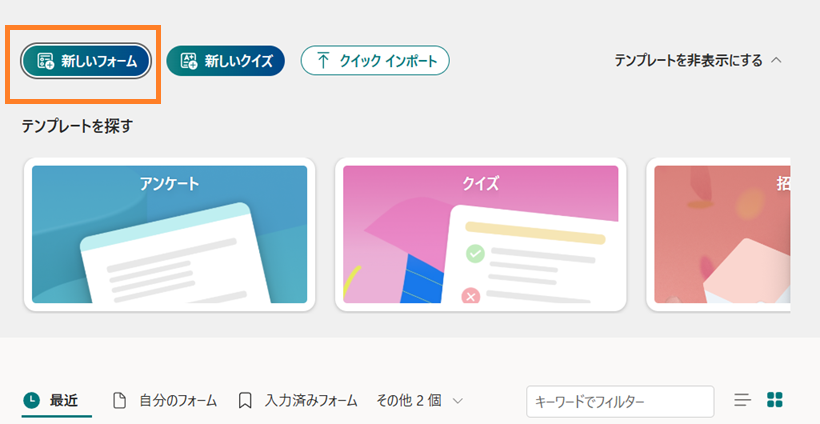
「新しいクイズ」というボタンもあるけど、どう違うの?
「新しいフォーム」は普通のアンケートや申し込み用。「新しいクイズ」は正解を設定して自動採点できる機能つきよ。まずはフォームから始めてみましょう。
タイトルと説明を入力する
フォームが開いたら、上部にある 「無題のフォーム」 の部分をクリックしてタイトルを入力する。
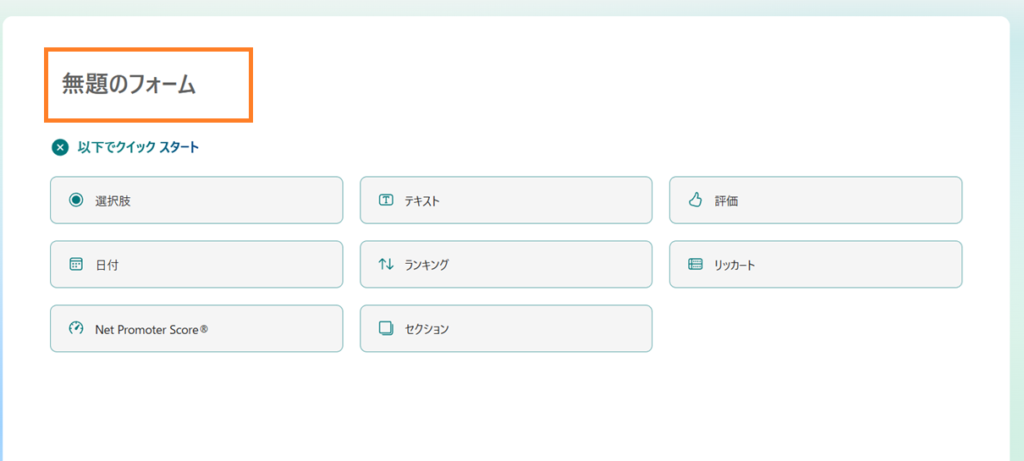
その下の 「説明を入力してください」 に、回答者へのひと言メモを書いておくと親切です。
質問を追加する
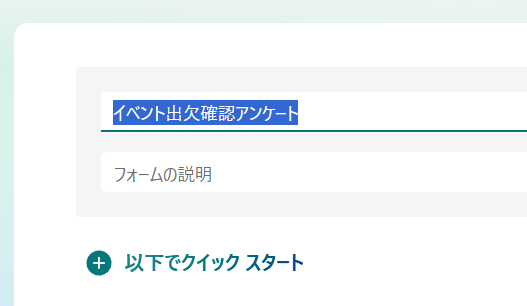
【以下でクイックスタート】をクリックすると、質問タイプの選択肢が表示される。
表示される質問タイプの一覧です
| 質問タイプ | 使いどころ | 実務例 |
|---|---|---|
| 選択肢 | 最も使用頻度が高いタイプ。 回答者の負担が少なく、データ集計がしやすい。 ・出欠確認 ・部署・役職の選択 ・IT機器の選択 ・トラブルカテゴリの選択 ・Yes/No 質問 | 問い合わせフォーム 「参加の可否を教えてください」 ・参加 ・不参加 |
| テキスト | 自由記述を入力してもらう質問。 短文=一行、長文=複数行。 ・氏名・メールアドレス・部署名などの基本情報 ・意見・要望・改善点の自由記述 ・事故報告・問い合わせ内容などの詳細説明 | 改善点について 「具体的に改善点を記載してください(長文)」 |
| 評価 | 2〜10段階の評価を星または数字で入力。 直感的で回答負荷が低い。 ・満足度調査 ・研修・イベントの評価 ・サービス品質の簡易チェック | 満足度調査 「今回の対応はいかがでしたか?(1〜5)」 |
| 日付 | カレンダーから日付を選択。 フォーマット揺れを防げる。 ・面談日・希望日程の入力 ・申請書の記入日 ・イベント参加希望日 | 面談の日程について 「希望日を選択してください。」 |
| ランキング | 複数の選択肢を順位付けしてもらう。 ・優先順位の把握 ・人気調査 ・改善項目の優先度確認 | 社内ツール改善アンケート 「改善してほしい項目を優先度順に並べてください」 |
| リッカート | 「全くそう思わない〜とてもそう思う」など、同じ尺度で複数項目を評価。 “意識調査”に最適。 ・従業員満足度調査(ES調査) ・チームの心理的安全性チェック ・サービス利用者の意識調査 | 社内コミュニケーション調査 「上司に相談しやすい」 「チームの雰囲気が良い」 「業務量が適切である」 |
| Net Promoter Score | 0〜10で「他者にどれだけ勧めたいか」を評価。 顧客満足度の国際標準指標。 ・顧客満足度調査(CS) ・社内ITサービスの評価 ・プロダクト改善の指標 | 社内ITサポートの評価 「このサポートを同僚に勧めたいと思いますか?(0〜10)」 |
| セクション | 質問をページ分割する機能。 長いフォームや分岐ロジックと相性が良い。 ・長いアンケートのページ分け ・回答者の属性ごとに質問を分岐 ・申請フォームのステップ化 | IT機器申請フォーム セクション1:申請者情報 セクション2:必要機器の選択 セクション3:利用開始希望日 |
質問タイプはあとから変更できる?
一度作成した質問の「質問タイプ(種類)」を、あとから直接別のタイプに変更することはできません。
質問を入力する
選んだ質問タイプに合わせて、質問文と選択肢(選択肢タイプの場合)を入力する。
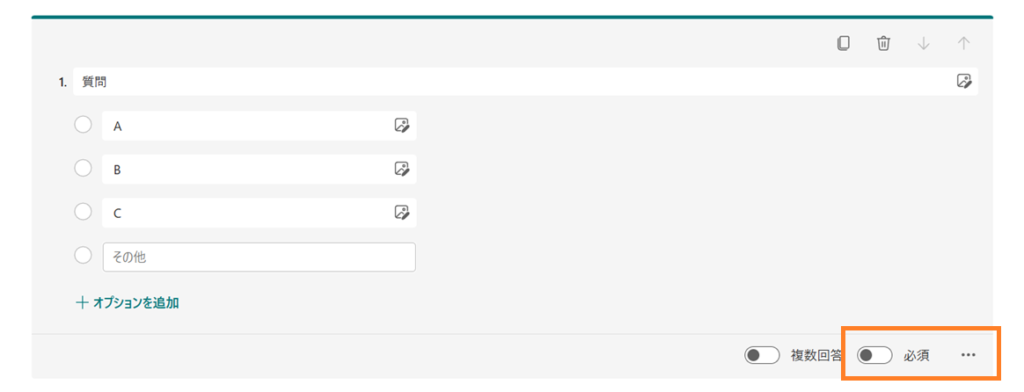
必須回答にしたいときは、質問の右下にある 「必須」 のトグルをオンにする。
質問を増やす
同じ手順で 「+ 新しい質問の追加」 をクリックして、質問を増やしていく。
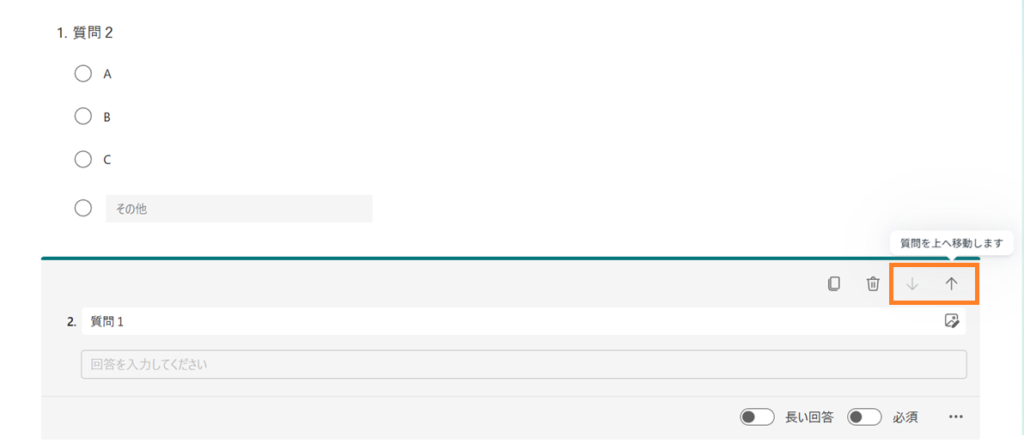
質問の順番は、右側にある↑[質問を上へ移動します]↓[質問を下へ移動します]で入れ替えられます。
プレビューで確認する
右上の 「プレビュー」 ボタンをクリックすると、回答者が見る画面を確認できる。

保存ボタンはどこにあるの?
保存ボタンはないの。入力した内容は自動で保存されるから、安心してね。
フォームを共有する
フォームができたら、右上の 「回答を収集」 から共有用のURLを取得して、回答者に送る。

URLの取得方法やQRコードの作り方は、下の関連記事を参考にしてください。
まとめ
Microsoft Formsでフォームを作る流れをおさらい:
- https://forms.microsoft.com にアクセス
- 「新しいフォーム」をクリック
- タイトル・説明を入力
- 質問タイプを選んで質問を追加
- 「必須」設定をONにする(必要な場合)
- プレビューで確認
- 「回答を収集」でURLを取得して共有
保存は自動なので、作りながら途中でブラウザを閉じても大丈夫です。
コメント