「アプリをインストールしようとしたら管理者のパスワードを求められた」「設定を変更できなくて困っている」という方向けに、標準ユーザーを管理者アカウントに変更する方法を画像付きで丁寧に解説します。
むずかしい操作は不要です。設定画面から数ステップで変更できます。
注意1:変更できるアカウントは、今サインインしている人『以外』のアカウントです。自分自身を変更したい場合は、一度別の管理者アカウントでサインインし直す必要があります
注意2:この操作をするには、すでに管理者権限を持つアカウントでサインインしている必要があります。自分のアカウントが管理者かどうか不明な方は、先にこちらをご確認ください。

標準ユーザーと管理者の違い
| 標準ユーザー | 管理者 | |
|---|---|---|
| アプリのインストール | ❌ 管理者のパスワードが必要 | ✅ 自由にできる |
| システム設定の変更 | ❌ 制限あり | ✅ 自由にできる |
| 他のユーザーの管理 | ❌ できない | ✅ できる |
| 日常的な使用 | ✅ 問題なし | ✅ 問題なし |
方法1:設定画面から変更する(おすすめ)
最も簡単な方法です。マウス操作だけで変更できます。
操作手順
1. 「設定」を開く
キーボードの Windowsキー(ロゴマークのキー)+ Iキー を同時に押します。
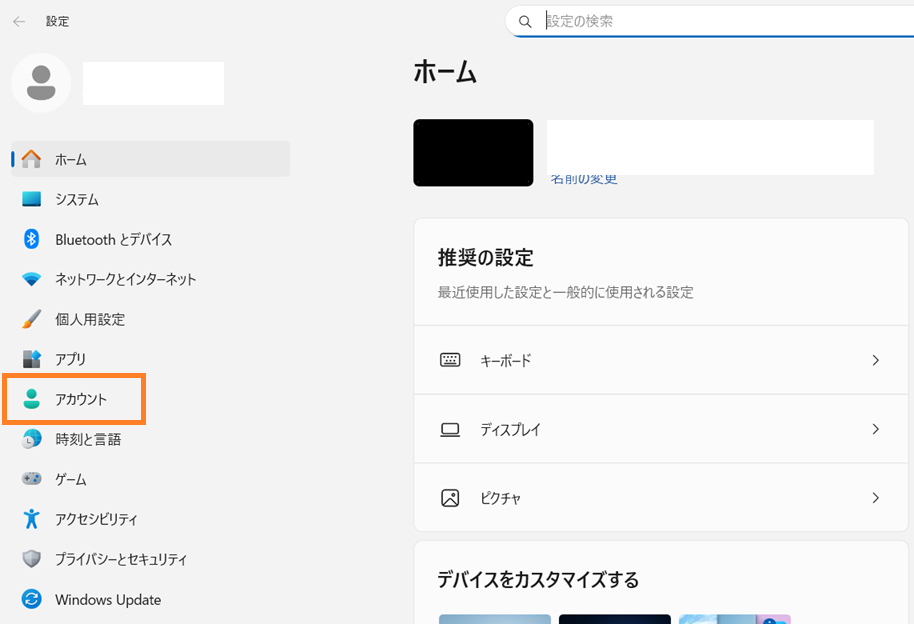
2. 「アカウント」を選択する
左側のメニューから 「アカウント」 をクリックします。
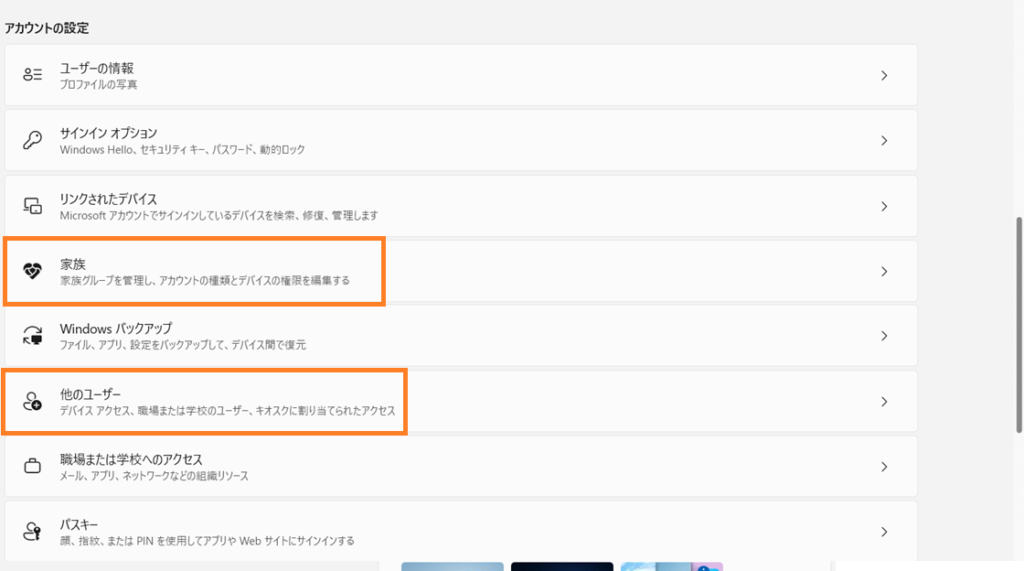
3. 「家族」または「他のユーザー」を選択する
変更したいアカウントが家族のアカウントの場合は 「家族」、それ以外の場合は 「他のユーザー」 をクリックします。(下へスクロールすると表示されます)
4. 変更したいユーザーをクリックする
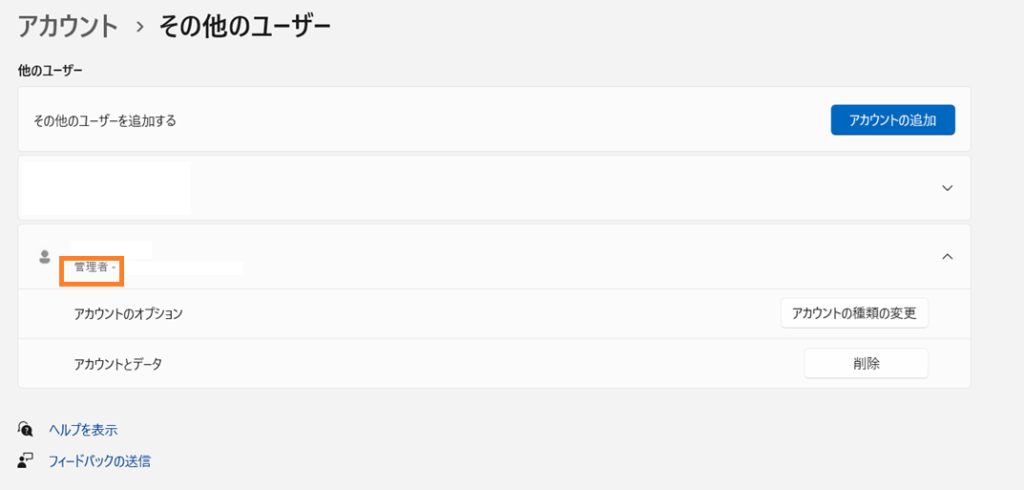
「その他のユーザー」の一覧から、管理者に変更したいアカウント名をクリックします。
5. 「アカウントの種類の変更」をクリックする
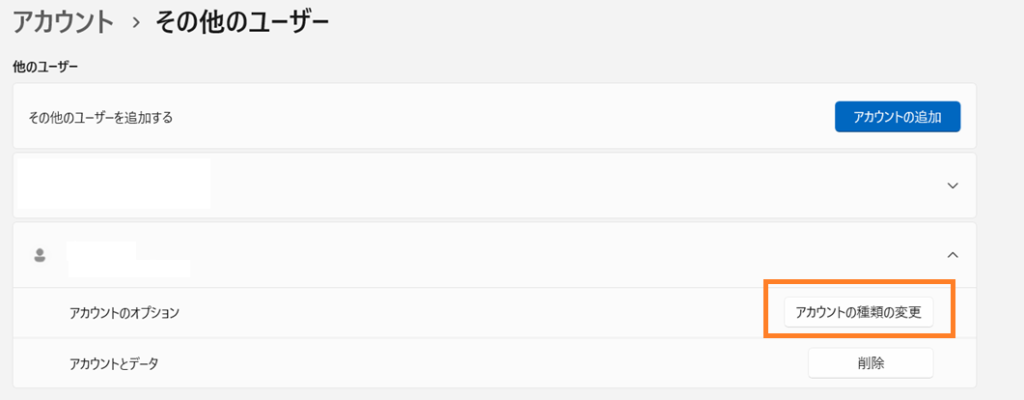
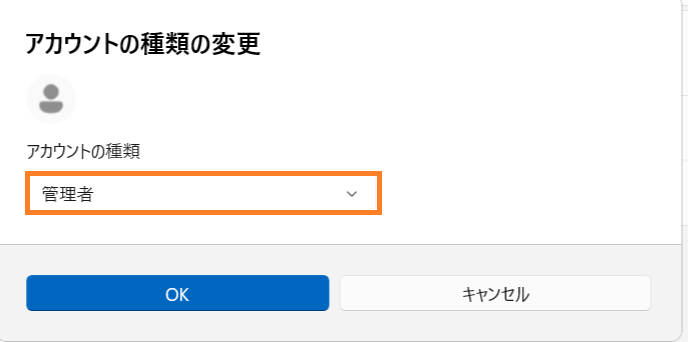
6. 「管理者」を選択して「OK」をクリックする
プルダウンメニューから 「管理者」 を選び、「OK」 をクリックします。
7. 完了
アカウント名の下に 「管理者」 と表示されれば変更成功です。
方法2:コントロールパネルから変更する
設定アプリが使いにくい場合や、従来のWindowsに慣れている方はこちらの方法でも変更できます。
操作手順
1. コントロールパネルを開く
画面下の検索ボックスに 「コントロールパネル」 と入力し、表示された 「コントロールパネル」 をクリックします。

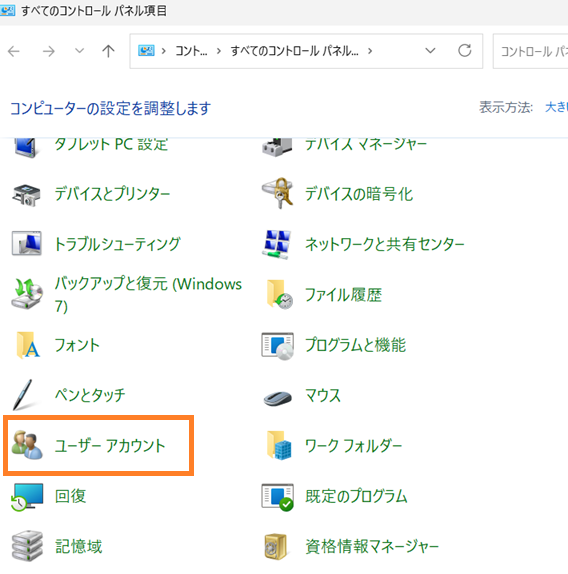
2. 「ユーザーアカウント」を選択する
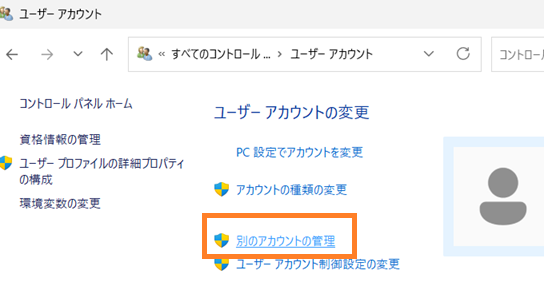
3. 「別のアカウントの管理」を選択する
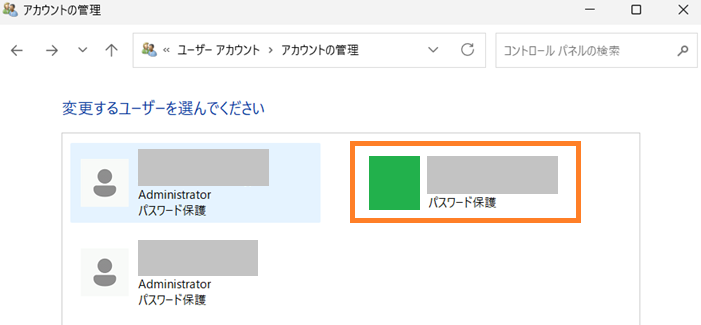
4. 変更したいユーザーをクリックする
一覧から変更したいアカウントをクリックします。
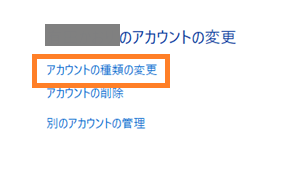
5. 「アカウントの種類の変更」をクリックする
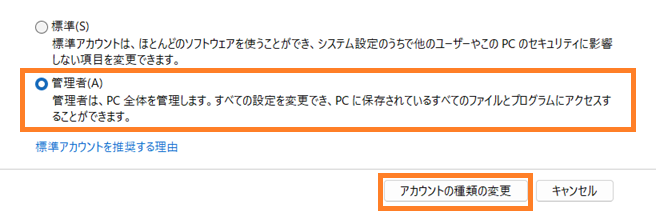
6. 「管理者」を選択して「アカウントの種類の変更」をクリックする
完了です。
変更後に確認しておくこと
変更が正しく反映されているか、念のため確認しましょう。
よくある質問(Q&A)
- Q管理者アカウントは何個あっても大丈夫ですか?
- A
複数作成すること自体は可能です。ただし、管理者権限を持つアカウントが増えるほど、誤操作や不正アクセスによるシステムへの影響範囲が広がります。セキュリティの観点からは、管理者アカウントは必要最小限にとどめ、普段使いには標準ユーザーを利用することをおすすめします。
- Q管理者アカウントを標準ユーザーに戻すにはどうすればいいですか?
- A
本記事で紹介した手順と同じ画面から変更できます。手順6で「管理者」の代わりに「標準ユーザー」を選択してください。なお、対象のパソコンに管理者アカウントが1つしかない場合は、そのアカウントを標準ユーザーに変更することはできません(詳しくは次のQ&Aをご覧ください)。
- Qパソコンに管理者アカウントが1つしかない場合、それを標準に変更できますか?
- A
できません。Windowsでは、パソコンに最低1つは管理者アカウントが存在している必要があります。そのため、管理者が1つしかない状態でそのアカウントを標準ユーザーに変更しようとすると、選択肢自体が表示されない、またはエラーになります。標準に変更したい場合は、先に別のアカウントを管理者に設定してから行ってください。
- QMicrosoftアカウントでサインインしている場合も同じ手順ですか?
- A
はい、同じ手順で変更できます。ローカルアカウントとMicrosoftアカウントのどちらでサインインしている場合でも、設定画面またはコントロールパネルからの操作方法に違いはありません。

コメント