USBメモリの中身を消して初期化したい、他のパソコンで認識しなくなった、ファイルシステムを変更したい——そんなときに必要になるのが「フォーマット」です。この記事では、Windows11でUSBメモリをフォーマットする方法を、初心者の方にもわかりやすく解説します。
エクスプローラーからの簡単な操作に加え、うまくいかない場合の「ディスクの管理」「diskpartコマンド」を使った方法、ファイルシステムやアロケーションユニットサイズの選び方まで、迷いがちなポイントをまとめて紹介します。
フォーマットとは?
フォーマットとは、USBメモリなどの記憶媒体を初期化し、データを読み書きできる状態に整える作業のことです。フォーマットを行うと、USB内に保存されていたデータはすべて削除されます。
フォーマット時には主に次の2つを設定します。
- ファイルシステム(FAT32・exFAT・NTFSなど)
- アロケーションユニットサイズ(データを書き込む際の最小単位)
それぞれの選び方は後半の章で詳しく解説しますので、まずは基本の手順から見ていきましょう。
フォーマット前の注意点
クイックフォーマットと通常フォーマットの違い
フォーマット画面には「クイックフォーマット」というチェック項目があります。これにチェックが入っているかどうかで、処理内容が大きく変わります。
| 項目 | クイックフォーマット | 通常フォーマット(フルフォーマット) |
|---|---|---|
| 処理内容 | ファイルシステムの管理情報だけを初期化 | ディスク全体を走査し、不良セクタのチェックも行いながら初期化 |
| 所要時間 | 数秒〜数十秒 | 数分〜数時間(容量やUSBの速度による) |
| データの消え方 | 管理情報だけ消去。専用ソフトで復元できる可能性がある | 全領域を上書き・検査するため、復元がより困難になる |
| 不良セクタのチェック | 行わない | 行う(壊れている箇所を検出し、使用不可としてマークする) |
クイックフォーマットを選ぶとよいケース
- 普段使いのUSBメモリを初期化したいだけの場合(ほとんどのケースはこれで十分)
- とにかく早く終わらせたい場合
- USBメモリが正常に動作している(壊れている様子がない)場合
通常フォーマット(チェックを外す)を選ぶとよいケース
- USBメモリの動作がおかしい、読み書きエラーが頻発するなど、不良セクタが疑われる場合
- 中古で購入したUSBメモリを念のためしっかり初期化したい場合
- データを他人の手に渡す前に、より確実に消去したい場合(※完全な消去を求める場合は、専用の消去ソフトを使う方がより確実です)
方法1:エクスプローラーから右クリックでフォーマットする(もっとも簡単)
もっとも手軽な方法です。多くの場合はこの方法だけで完了します。
- USBメモリをパソコンに挿す
- エクスプローラー
 を開き、右側の「PC」
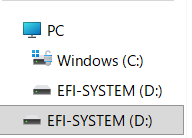 から対象のUSBドライブを探す
 - USBドライブを右クリックし、「フォーマット」
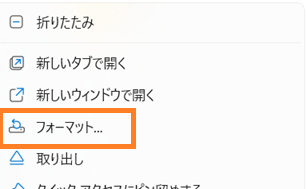 を選択
を選択 - 「ファイルシステム」を選ぶ(通常はexFATかFAT32でOK。詳しくは後述)
- 「クイックフォーマット」にチェックが入っていることを確認
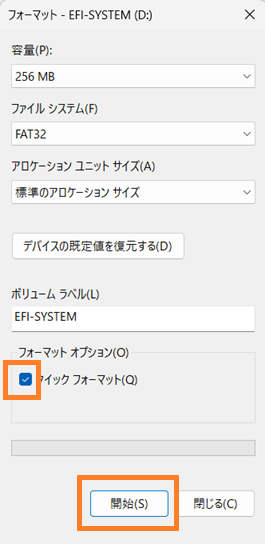
- 「開始」をクリック
- 確認メッセージが出たら「OK」を押して完了
数秒〜数十秒でフォーマットが完了します。
方法2:「ディスクの管理」を使う
エクスプローラーでうまくいかない場合や、パーティションを操作したい場合はこちらを使います。
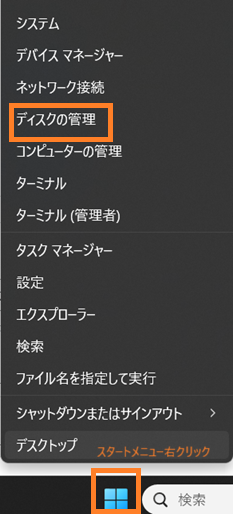
- スタートボタンを右クリック(Win+X)し、「ディスクの管理」を選択
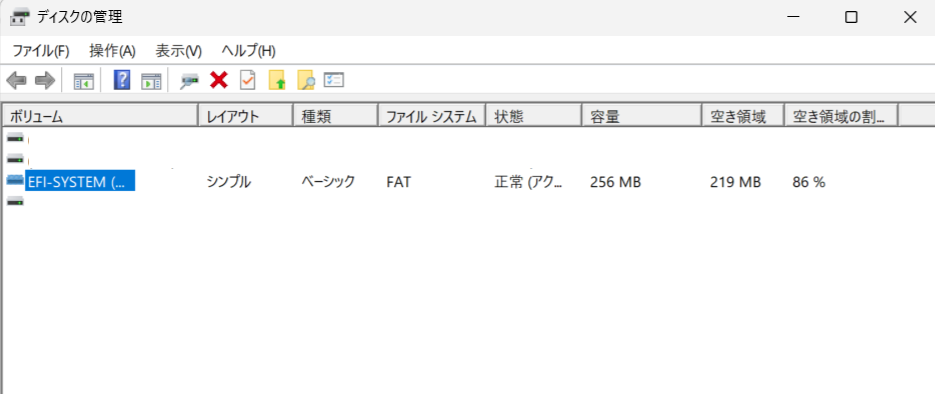
- 一覧からUSBメモリに該当するディスクを探す
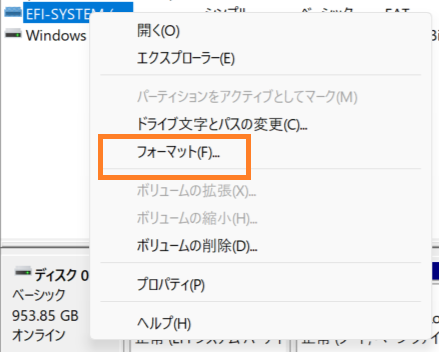
- 対象のパーティションを右クリックし、「フォーマット」を選択
- ファイルシステムやボリュームラベルを設定して「OK」
パーティションが壊れている場合や未割り当て状態になっている場合も、ここから新しくボリュームを作成できます。
方法3:コマンドプロンプト(diskpart)を使う
エクスプローラーからフォーマットできない、書き込み禁止になっている、といった場合はコマンドで対応できることがあります。
- スタートメニューで「cmd」
 と検索し、「管理者として実行」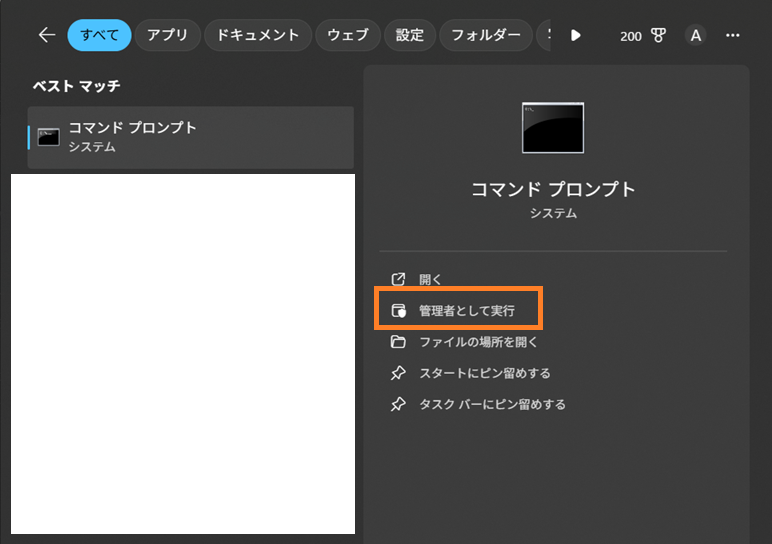
- 以下のコマンドを順番に入力していく
⚠️ select disk で番号を間違えると、他のドライブのデータを消してしまう危険があります。「list disk」で表示される容量をよく確認してから作業してください。
⚠️ list diskの調べ方。管理者で行うこと。USBのサイズで番号が判断する。
diskpart
list disk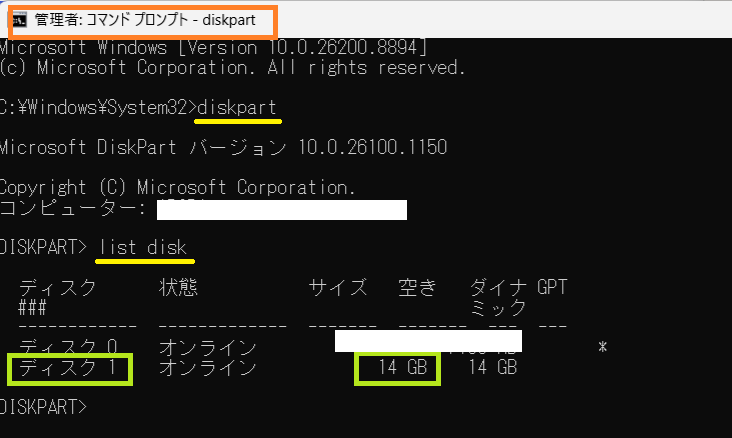
diskpart
list disk
select disk 番号(USBメモリのディスク番号)
clean
create partition primary
format fs=exfat quick
assign
なお、上記コマンドのように unit= を指定しなければ、Windowsが自動的に適切なアロケーションユニットサイズを選んでくれます(詳しくは後述)。
ファイルシステムの選び方(FAT32・exFAT・NTFS・FATの違い)
フォーマット時に選ぶ「ファイルシステム」には、主に次の種類があります。
- FAT32:古い機器でも幅広く使える。ただし1ファイル4GBまでという制限がある
- exFAT:大容量ファイルに対応。USBメモリやSDカードに適している
- NTFS:Windows標準。セキュリティ機能や大容量ファイルに対応するが、他のOSでは制限がある場合も
FAT(既定)とFAT32の違い
容量が小さいUSBメモリの場合、フォーマット画面に「FAT」という選択肢が表示されることがあります。これはFAT32よりもさらに古い「FAT16」のことです。FAT32との違いは以下の通りです。
| 項目 | FAT(FAT16) | FAT32 |
|---|---|---|
| 最大ファイルサイズ | 2GBまで | 4GBまで |
| 最大パーティションサイズ | 4GBまで | Windowsの標準フォーマットでは32GBまで |
| 対応する機器 | かなり古い機器向け | 現在でも幅広い機器で使える |
| フォーマット画面での表示 | 小容量(数GB程度以下)のUSBでのみ表示される | 多くのUSBメモリで選択可能 |
FAT(FAT16)は非常に古い規格で、今日あえて選ぶ理由はほとんどありません。大容量のUSBメモリではそもそも選択肢として表示されないことも多く、実質的には「FAT32にするかexFATにするか」を選ぶ場面がほとんどです。迷ったらFAT32(大きなファイルを扱うならexFAT)を選んでおけば問題ありません。
「FAT(既定)」と表示されている場合は?
容量が小さいUSBメモリだと、フォーマット画面を開いた時点で最初から「FAT(既定)」が選択されていることがあります。これはWindowsがUSBの容量をもとに自動的におすすめを選んでいるだけで、必ずFATを使わなければいけないという意味ではありません。
プルダウンメニューにFAT32やexFATの選択肢が表示されていれば、そちらに変更して問題ありません。ファイルサイズの制限が緩くなり、扱いやすくなります。プルダウンにFATしか表示されない場合(非常に小容量のUSBなど)は、そのままFATを使いましょう。
アロケーションユニットサイズはどれを選べばいい?
フォーマット画面には「アロケーションユニットサイズ」という項目があり、多くの人がここで迷います。これは、USBメモリにデータを書き込む際の「最小の単位」のことです。
例えば、アロケーションユニットサイズが4KBの場合、1バイトの小さなファイルでも4KB分のスペースを使ってしまいます。つまり、この値が大きいほど書き込み速度は向上しやすい一方、小さなファイルが多いとディスクの無駄(スラック)が増えやすくなります。
迷ったら「既定値(デフォルト)」でOK
特別な理由がない限り、フォーマット画面に表示される既定のアロケーションユニットサイズをそのまま使うのがおすすめです。Windowsが USBの容量やファイルシステムに応じて適切な値を自動的に提案してくれます。
用途別の目安
| 用途 | おすすめの考え方 |
|---|---|
| 通常のファイル保存・持ち運び用 | 既定値のままでOK |
| 動画など大きなファイルを主に扱う | サイズを大きめ(64KBなど)にすると書き込み速度が上がりやすい |
| 小さなファイルを大量に保存する | サイズを小さめにするとディスクの無駄が減る |
| OSの起動USBやツール作成用 | 使用するソフト・ツール側の指定に従う(指定がなければ既定値) |
補足:単位サイズを変えると起きること
- 大きくする:読み書き速度が上がる場合があるが、小さいファイルが多いと容量を無駄にしやすい
- 小さくする:容量を無駄にしにくいが、断片化しやすく速度がやや落ちる場合がある
規定値がない・どれが既定かわからない場合は?
フォーマット画面によっては規定値がはっきり表示されていなかったり、diskpartコマンドで操作していて規定値という概念がわかりにくい場合があります。そのようなときは、以下を目安にしてください。
| ファイルシステム | 迷った場合の目安 |
|---|---|
| exFAT | 4KB〜32KB程度 |
| FAT32 | 4KB〜16KB程度 |
| NTFS | 4KB |
小さめの値(4KB程度)を選んでおけば、ディスクの無駄が少なく、一般的な用途で困ることはほぼありません。動画など大きなファイルを主に扱う場合のみ、64KBなど大きめの値を検討すればOKです。
なお、diskpartコマンドを使う場合は、unit= の指定を省略すればWindowsが自動的に適切なサイズを選んでくれます。
format fs=exfat quick
このように unit= を書かなければ、規定値がどれかを気にする必要はありません。あえてサイズを指定したい場合だけ unit=4096 のように追加しましょう。
迷った場合は無理に変更せず、既定値のまま進めて問題ありません。
フォーマットできないときの対処法
- 「Windowsはフォーマットを完了できませんでした」と表示される → USBの接続を確認し、別のUSBポートを試す。それでもダメならdiskpartでの操作を試す
- 書き込み禁止と表示される → USBメモリ側にロックスイッチがないか確認する
- USBがエクスプローラーに表示されない → 「ディスクの管理」で認識されているか確認する。認識されていればドライブレターの割り当てを行う
よくある質問(Q&A)
- Qフォーマットすると、USBメモリの中のデータは復元できますか?
- A
クイックフォーマットの場合、専用の復元ソフトを使うことでデータが復元できる可能性があります。ただし確実ではないため、フォーマット前に必ずバックアップを取ることをおすすめします。
- Qクイックフォーマットと通常のフォーマットの違いは何ですか?
- A
クイックフォーマットは管理情報だけを初期化する簡易的な方法で、数秒〜数十秒で終わります。通常のフォーマット(フルフォーマット)はディスク全体を検査しながら初期化するため時間がかかりますが、不良セクタのチェックも行われます。普段使いであればクイックフォーマットで十分です。詳しくは「クイックフォーマットと通常フォーマットの違い」の章をご覧ください。
- QFAT32・exFAT・NTFSはどれを選べばいいですか?
- A
Windows以外の機器(テレビ、ゲーム機、車のカーナビなど)でも使う場合はFAT32かexFATが無難です。4GBを超える大きなファイルを扱うならexFATを選びましょう。Windowsのみで使い、セキュリティ機能なども使いたい場合はNTFSが適しています。
- Q「Windowsはフォーマットを完了できませんでした」と表示されて先に進めません
- A
USBメモリが破損している、他のプログラムが使用中である、書き込み禁止になっている、といった原因が考えられます。別のUSBポートに挿し直す、パソコンを再起動する、diskpartコマンドで初期化する、といった方法を順番に試してみてください。
- QUSBメモリをフォーマットしても容量が増えたり減ったりしますか?
- A
フォーマットそのものでUSBメモリの物理的な容量が変わることはありません。ただし、ファイルシステムやアロケーションユニットサイズによって「実際に使える容量」がわずかに変わることはあります。
- QMacやスマホでも使えるようにフォーマットしたい場合はどうすればいいですか?
- A
exFATであればWindows・Mac・多くのAndroid機器で読み書きが可能です。複数の機器で共有したい場合はexFATを選ぶとよいでしょう。
- Qアロケーションユニットサイズは何を選べばいいですか?
- A
特別な理由がなければ既定値のままで問題ありません。規定値が分からない場合は、一般的な用途なら4KB程度の小さめの値、動画など大きなファイルを扱う場合は64KB程度の大きめの値を目安にしてください。
まとめ
Windows11でのUSBメモリのフォーマットは、通常はエクスプローラーからの操作で十分対応できます。うまくいかない場合は「ディスクの管理」やコマンドプロンプト(diskpart)を試してみましょう。
ファイルシステムはFAT32かexFAT、アロケーションユニットサイズは既定値を選んでおけば、多くの場面で問題なく使えます。作業前のバックアップと、diskpart使用時のディスク番号の確認だけは忘れずに行ってくださいね。
コメント