「管理者アカウントって何?自分はどっち?」とよくわからなくて不安な方向けに、確認方法を画像付きで丁寧に解説します。
一番簡単な「設定画面から確認する方法」をメインに紹介します。むずかしい操作は一切不要です。
コントロールパネルやコマンドプロンプトを使う方法も後半で補足しています。
【まずこれ】設定画面から確認する方法(おすすめ)
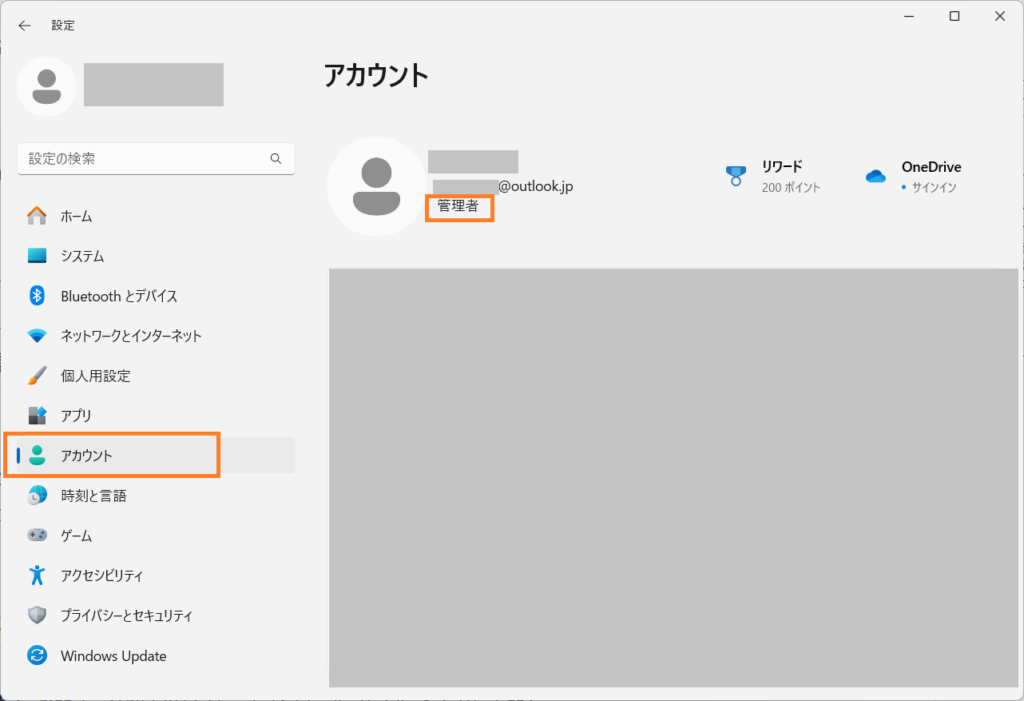
- 「設定」 (【
Windowsキー】+ 【を押す) を開く。Iキー】
キーボード左下にあるWindowsロゴのキーです - 「アカウント」 を選択する。「管理者」 と表示されていれば管理者アカウントです。
その他の確認方法
コントロールパネルから確認する
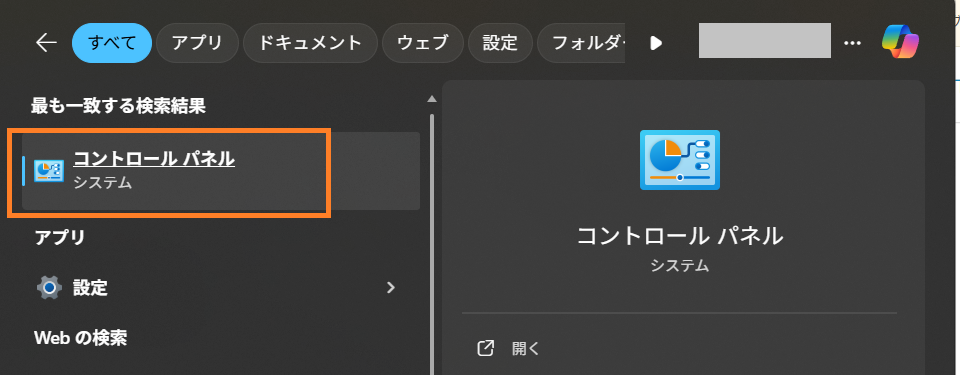
- 検索ボックスに
「コントロール パネル」と入力する。
- 【コントロールパネル】を選択する。
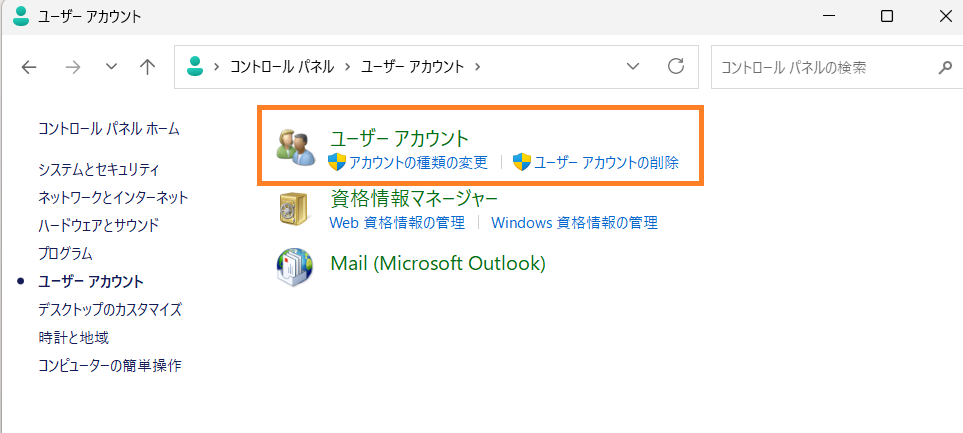
- 【ユーザーアカウント】を選択する。
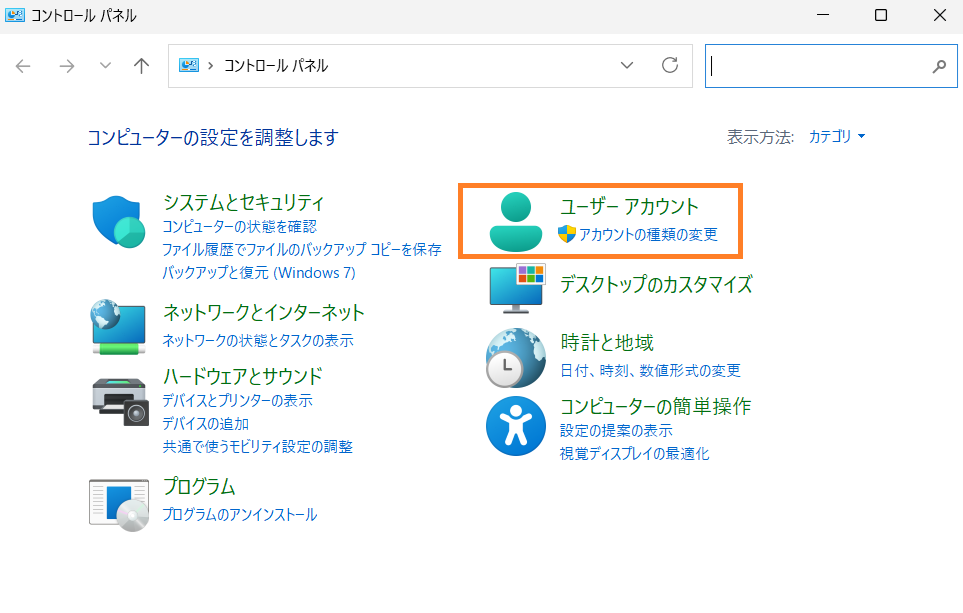
- 【ユーザーアカウント】を選択する。
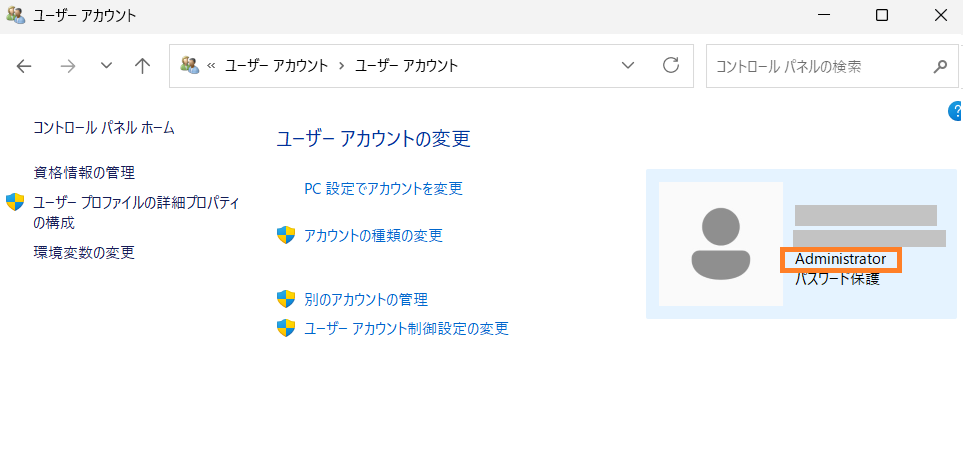
- 自分のアカウントの種類を確認し、「Administrator」と書かれていれば管理者アカウントです。
コマンドプロンプトで確認する
- 検索ボックスに 「
cmd」 と入力する。
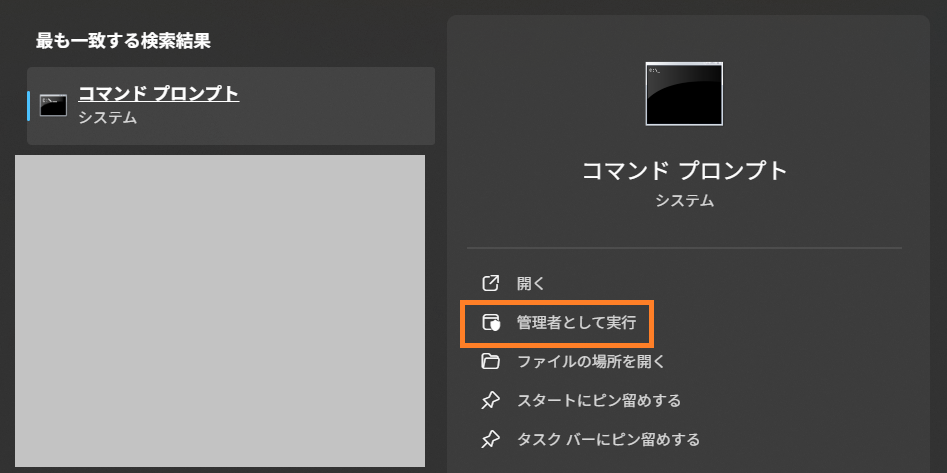
- 「コマンドプロンプト」 を右クリックして 「管理者として実行」 を選択。
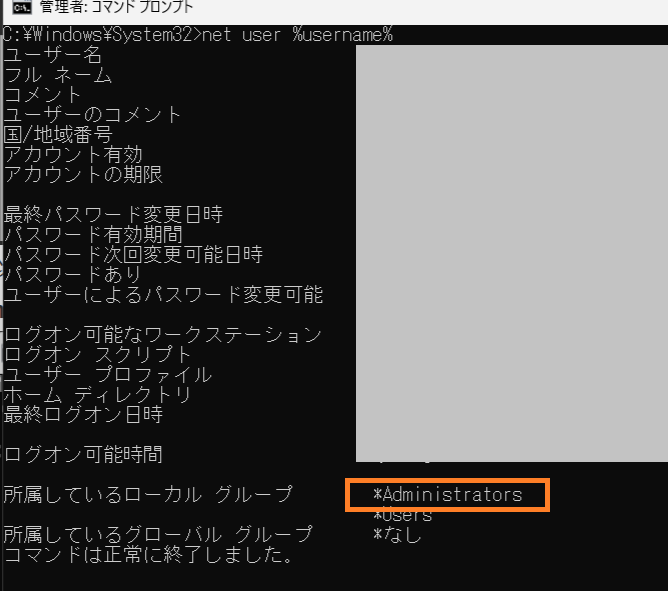
- 以下のコマンドを入力して
Enterを押す
net user %username%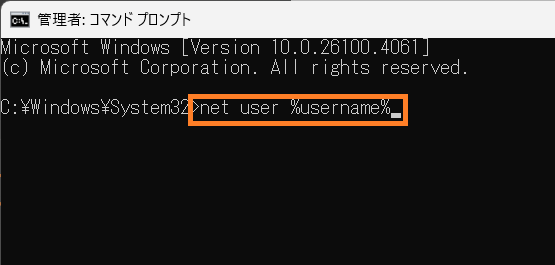
- 【所属しているローカル グループ】の部分に「Administrators」 が含まれていれば管理者アカウントです。
よくある質問(FAQ)
- Q管理者アカウントが2つあるのはおかしいですか?
- A
問題ありません。Windows 11では複数のアカウントをそれぞれ「管理者」に設定することができます。家族でPCを共有している場合などに、複数の管理者アカウントが存在することがあります。ただし、管理者が多すぎるとセキュリティリスクになる場合があるため、必要な人数に絞ることをおすすめします。
- Q「管理者」と「Administrator」は同じものですか?
- A
基本的には同じ意味です。設定画面では日本語で「管理者」、コントロールパネルや英語環境では「Administrator」と表示されますが、どちらも管理者権限を持つアカウントを指しています。
- Q管理者アカウントでも「管理者として実行」が必要なのはなぜですか?
- A
Windows 11にはUAC(ユーザーアカウント制御)という機能があり、管理者アカウントでも通常は「標準ユーザー」として動作するように設計されています。これはウイルスや誤操作による被害を防ぐための仕組みです。「管理者として実行」を選ぶことで、その操作だけ一時的に完全な管理者権限が使われます。
- Q自分が唯一の管理者の場合、標準ユーザーに変更してもいいですか?
- A
おすすめしません。PCに管理者アカウントがひとつもなくなると、設定変更やアプリのインストールができなくなります。変更する場合は、必ず別の管理者アカウントを作成してからにしてください。
コメント