「せっかくQRコードを作ってチラシに載せたのに、参加者から『読み取れません』と言われた…」 そんな経験はありませんか?GoogleフォームのQRコードは便利な反面、いくつかの落とし穴があり、気づかないまま配布してしまうケースが少なくありません。
この記事では、QRコードが読み取れなくなる原因を1つずつ確認しながら、それぞれの対処法を解説します。配布前のチェックリストとしても使えるので、印刷・掲示の前にぜひ目を通してください。
まず確認したい3つのポイント
QRコードが読み取れないとき、原因の9割は次の3つのどれかに当てはまります。
- QRコードに設定したURLそのものが間違っている
- QRコードのサイズ・印刷品質が不十分
- 読み取る側のスマホやカメラアプリの問題
順番に見ていきましょう。
原因1: 編集用URLをQRコードにしてしまっている
Googleフォームには、実は2種類のURLがあります。
- 回答用URL:回答者がフォームに入力するためのURL
- 編集用URL:フォームの質問内容を編集・削除できるURL

QRコードに設定すべきなのは必ず回答用URLです。もし誤って編集用URLをQRコード化してしまうと、読み取った人がフォームの質問を書き換えられてしまう、あるいは「アクセス権限がありません」といったエラーが出て回答画面にたどり着けないことがあります。
対処法:Googleフォームの「公開」ボタンから取得したリンクが回答用URLです。フォームの編集画面のアドレスバーのURL(/editが含まれるもの)をそのままQR化していないか、必ず見直しましょう。
原因2: フォームの回答受付が停止・非公開になっている
QRコード自体は正しくても、フォーム側の設定が原因で開けないケースもよくあります。
- フォームの「回答を受付中」がオフになっている
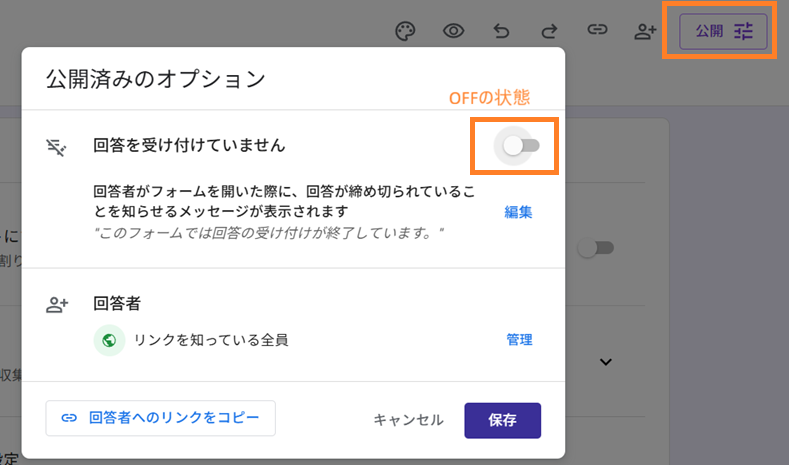
- Googleフォームの共有設定が「組織内のみ」になっており、組織外の人(一般の参加者)がアクセスできない
- フォームが削除・非公開化されている
対処法:フォームの設定画面で回答受付がオンになっているか、共有範囲が「リンクを知っている全員」になっているかを確認してください。特に会社や学校のGoogleアカウントで作成した場合、初期設定が「組織内限定」になっていることが多いので要注意です。
原因3: QRコードのサイズ・印刷品質が足りない
QRコードは小さすぎたり、解像度が低かったりすると、スマホのカメラが正しく読み取れません。
対処法の目安:
- 印刷する場合は最低でも2cm×2cm、できれば3cm×3cm以上を確保する
- チラシやポスターなど、少し離れた場所からスキャンされる想定なら、さらに大きめに
- 画像を保存する際は圧縮されすぎていない、ある程度の解像度を保つ
- 印刷後、実機でにじみやかすれがないか目視確認する
原因4: 反射・角度・照明の影響
正しいQRコードでも、光の反射や傾きによってカメラが認識できないことがあります。
対処法:
- 光沢のある紙やラミネート加工は反射でスキャンしづらくなることがあるため、マット素材も検討する
- 掲示する角度はできるだけ正面(垂直または水平)を意識する
- 暗い場所に掲示する場合は、周囲の照明も確認する
原因5: QRコードのデザインを凝りすぎている
中央にロゴを入れたり、色を大きく変えたりすると、見た目はおしゃれになりますが、読み取り精度が落ちることがあります。QRコードには誤り訂正機能があり、多少の欠損(目安として最大約30%程度)までは補正できますが、ロゴが大きすぎたり、コントラストが低い配色(薄い色同士の組み合わせなど)を使うと、この許容範囲を超えてしまうことがあります。
対処法:
- ロゴを入れる場合は中央に小さく収める
- 背景は白、コードは黒に近い濃色など、コントラストをしっかり確保する
- デザインを変更したら、必ず複数の端末で実機テストを行う
原因6: 短縮URLサービス側のトラブル
Googleフォームの「URLを短縮」機能や外部の短縮URLサービスを使っている場合、サービス側の障害やリダイレクト設定の変更によって、QRコードの読み取り自体は成功してもリンク切れになることがあります。
対処法:
- 長期間・多くの人に使ってもらうQRコードには、実績のある短縮URLサービスを使う
- 定期的に自分のスマホで実際にスキャンし、正しいフォームが開くか確認する
配布前の最終チェックリスト
配布・印刷・掲示の前に、以下を確認しておくと安心です。
- [ ] QRコードは回答用URL(編集用URLではない)から作成した
- [ ] フォームの回答受付が「受付中」になっている
- [ ] 共有設定が想定する対象者(組織外含む)に開放されている
- [ ] 印刷サイズは2cm角以上を確保した
- [ ] 実際に自分のスマホでスキャンして、正しくフォームが開くことを確認した
- [ ] 印刷後の紙面でも、もう一度スキャンテストを行った
まとめ
GoogleフォームのQRコードが読み取れない原因は、URLの種類の間違い、フォーム側の設定、印刷・デザインの問題など、実はさまざまです。とはいえ、配布前に一度実機でスキャンテストを行う習慣さえつければ、ほとんどのトラブルは未然に防げます。
QRコードの作り方自体をまだ確認していない方は、こちらの記事もあわせてどうぞ。
コメント