
「Microsoft Edgeでウェブページ全体のスクリーンショットを撮りたい」と思ったことはありませんか?Microsoft Edgeにはページ全体をまるごとキャプチャできるスクリーンショット機能が標準搭載されており、拡張機能なしで使えます。この記事では、Microsoft EdgeでWebページ全体のスクリーンショットを撮る方法を、画像付きでわかりやすく解説します。

Kくん
ページ全体のスクショを撮りたいんだけどできたりするのかな?

ママ
Microsoft Edgeなら拡張機能なしで、Webページ全体のスクリーンショットが簡単に撮れるわよ。

手順:EdgeでWebページ全体をキャプチャして保存する(画像付き)
- Microsoft Edgeの右上の[…(設定など)]を選択
- メニューから[スクリーンショット]を選択
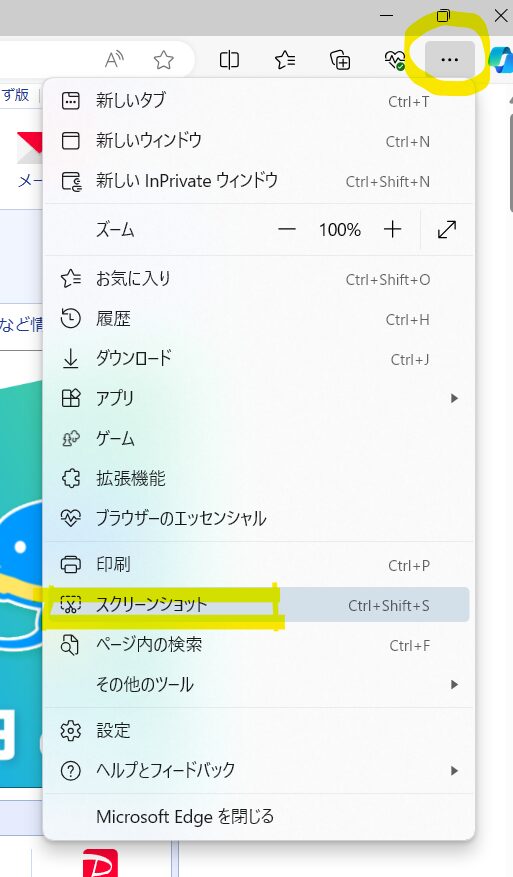
3.スクリーンショットの選択画面が開いたら、[ ページ全体をキャプチャ ] を選択する

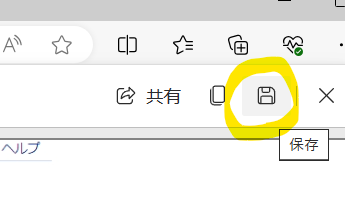
4.Webページ全体がキャプチャされた画像が表示されるので、右上の[保存]ボタンを選択する
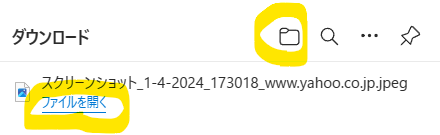
5.ブラウザ右上に[ダウンロード]の通知が表示されるので、「フォルダを開く」または「ファイルを開く」を選択するとスクリーンショットの保存先を確認できる。
まとめ:Microsoft EdgeはWebページ全体のスクリーンショットが標準機能で撮れる
Microsoft EdgeでWebページ全体のスクリーンショットを撮る手順をまとめると、①右上の「…」→②スクリーンショット→③ページ全体をキャプチャ→④保存の4ステップです。ショートカットキー「Ctrl+Shift+S」を使えばさらにスムーズに操作できます。拡張機能のインストールは一切不要で、Microsoft Edgeの標準機能だけでWebページ全体を画像として保存できるので、ぜひ活用してみてください。


コメント