
Googleスプレッドシートでは、条件付き書式の「カスタム数式」を使うことで、隣のセルと同じ値が入力されている場合に自動で色をつけることができます。データの重複チェックや入力ミスの発見に便利な機能です。この記事では、左のセル・右のセル・両方のセルに色をつける3つのパターンを、それぞれ設定手順つきで解説します。
目次
【Googleスプレッドシート】隣のセルと同じ値の場合、左のセルに色をつける方法
まずは、B列と同じ値がA列に入っている場合に、左側(A列)のセルに色をつける設定です。
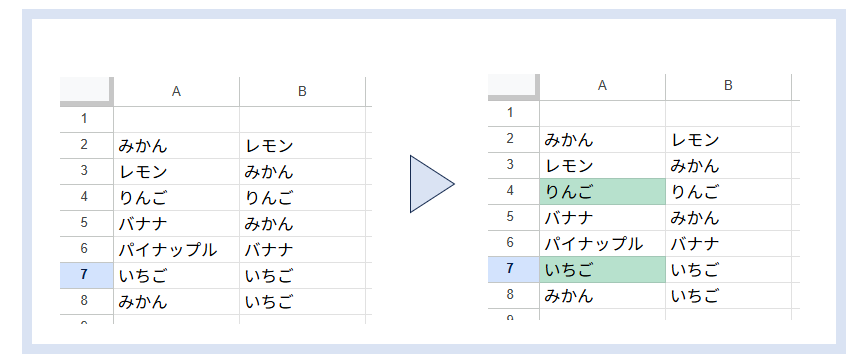
- 色付けしたい範囲を選択する。(例:
A2:A100)。 - 「メニュー」で【表示形式】 →【条件付き書式】を選択する。
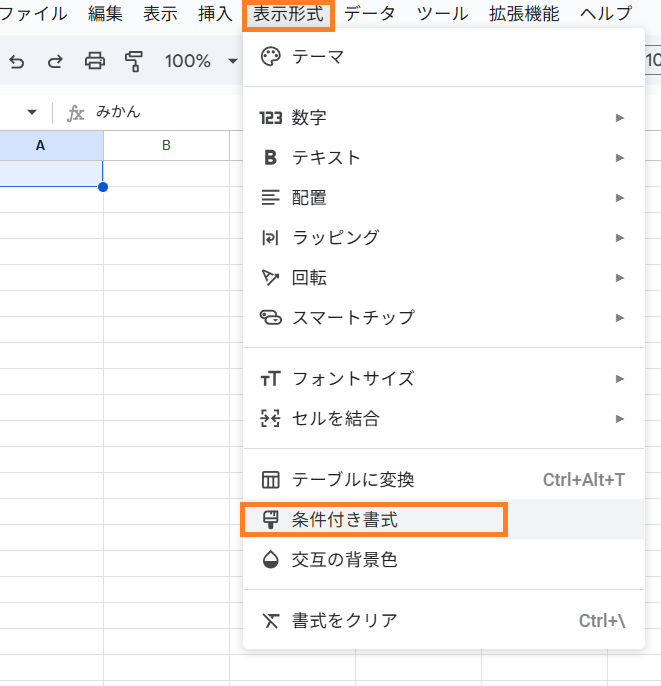
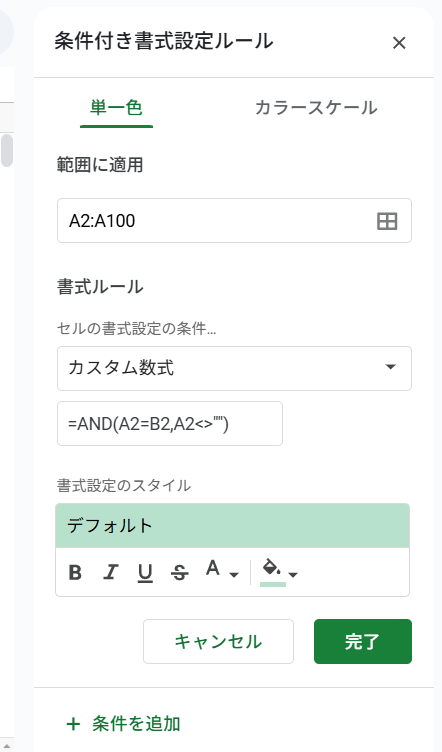
- 「書式ルール」で「カスタム数式」を選択。
- 次の数式を入力
=AND(A2=B2,A2<>””)注)B2は選択した範囲の最初のセルに合わせること。 - 好きな書式(背景色など)を設定して【完了】を選択。
【Googleスプレッドシート】隣のセルと同じ値の場合、右のセルに色をつける方法
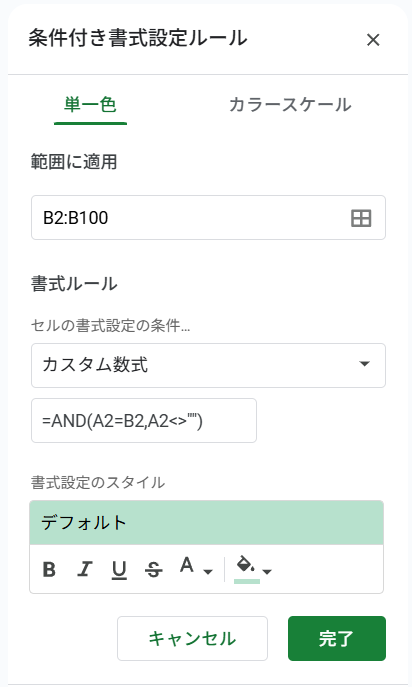
反対に、A列と同じ値がB列に入っている場合に、右側(B列)のセルへ色をつけたいときの設定方法です。
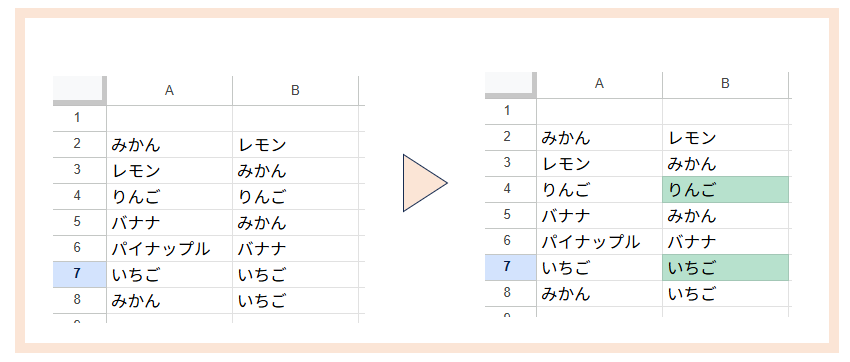
- 色付けしたい範囲を選択する。(例:
B2:B100)。 - 「メニュー」で【表示形式】 →【条件付き書式】を選択する。
- 「書式ルール」で「カスタム数式」を選択。
- 次の数式を入力
=AND(A2=B2,A2<>””)注)A2は選択した範囲の最初のセルに合わせること。 - 好きな書式(背景色など)を設定して【完了】を選択。
【Googleスプレッドシート】隣のセルと同じ値の場合、両方のセルに色をつける方法
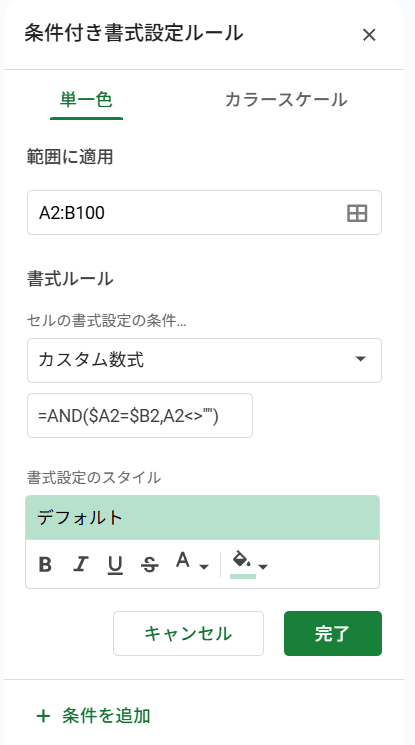
A列とB列の値が一致している場合に、両方のセルを同時に色付けしたいケースの設定です。行全体の一致を目立たせたいときに便利です。
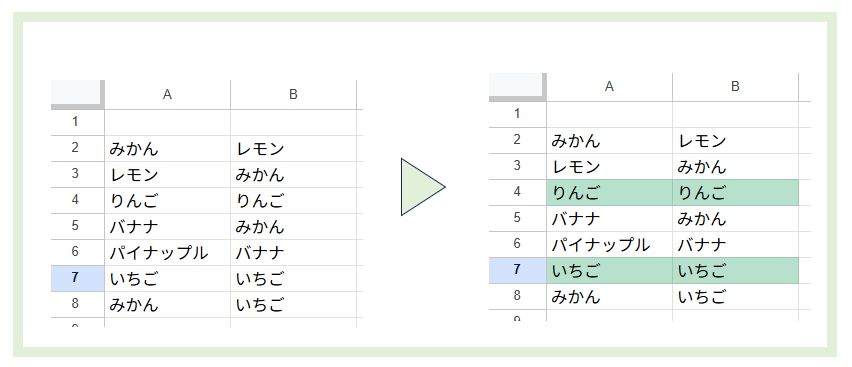
- 色付けしたい範囲を選択する。(例:
A2:B100)。 - 「メニュー」で【表示形式】 →【条件付き書式】を選択する。
- 「書式ルール」で「カスタム数式」を選択。
- 次の数式を入力
=AND($A2=$B2,A2<>””)注)A2は選択した範囲の最初のセルに合わせること。 - 好きな書式(背景色など)を設定して【完了】を選択。
まとめ:Googleスプレッドシートで隣のセルの値を比較して色をつける
Googleスプレッドシートの条件付き書式とカスタム数式を使えば、隣のセルと同じ値かどうかを判定して、左のセル・右のセル・両方のセルに自動で色をつけることができます。データの重複確認や差分チェックの作業効率化にぜひ活用してみてください。

コメント