Google Meetでは、最大3人まで参加者の画面を「固定」して大きく表示できます。ただし、この設定は主催者が一括で行うことはできず、参加者それぞれが自分の端末で操作する必要があります。
本記事では、画面固定の基本ルールと、Windows・iPhone・Androidそれぞれでの具体的な設定手順を画像付きで紹介します。

Meetで説明してくれる人だけに固定したいんだけど、できるのかな。

3画面までは固定できるわよ!ただし、自分で操作しないといけないからやってみてね。
GoogleMeetの画面固定は、各自端末で行う必要があります。
私が調べた範囲では、主催者が全員の画面を固定する機能はなさそうです。(Zoomではあります)
また、画面固定は、3人のユーザーまで固定ができます。
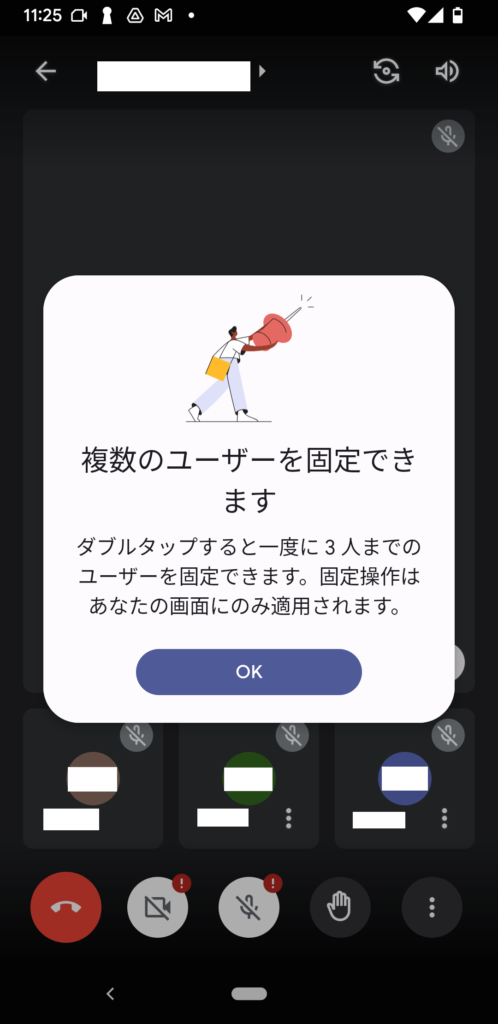
初めて画面固定する際はメッセージが表示されます。※【Android】参照してください。
共有画面だけ、固定できることもできるし、画面共有しているユーザーのみ固定することもできます。
【Windows】GoogleMeetで2画面や3画面に固定する方法
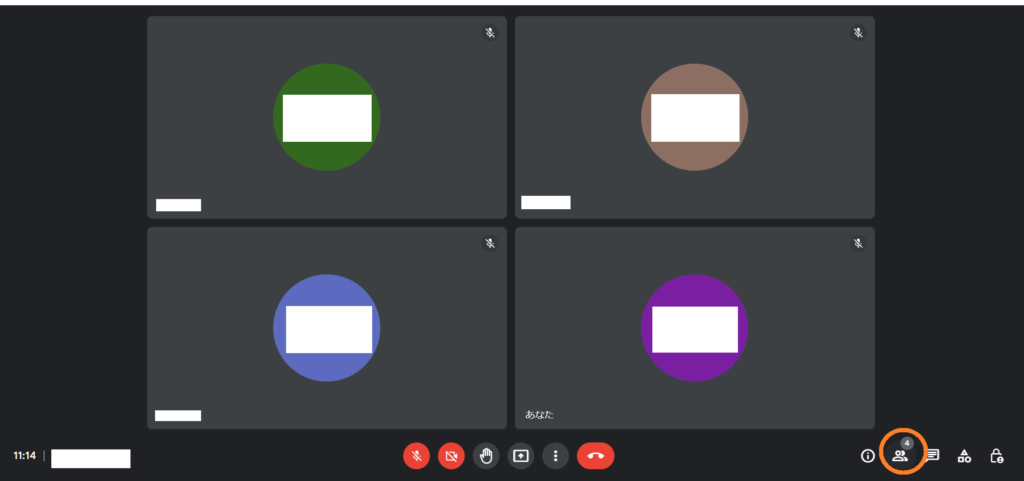
1)右下にあるオレンジの部分(人のマーク)をクリックします。
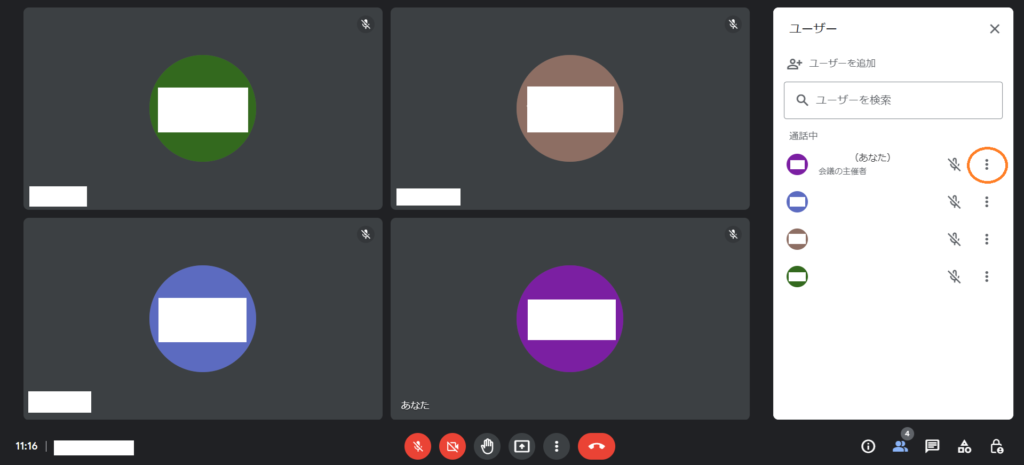
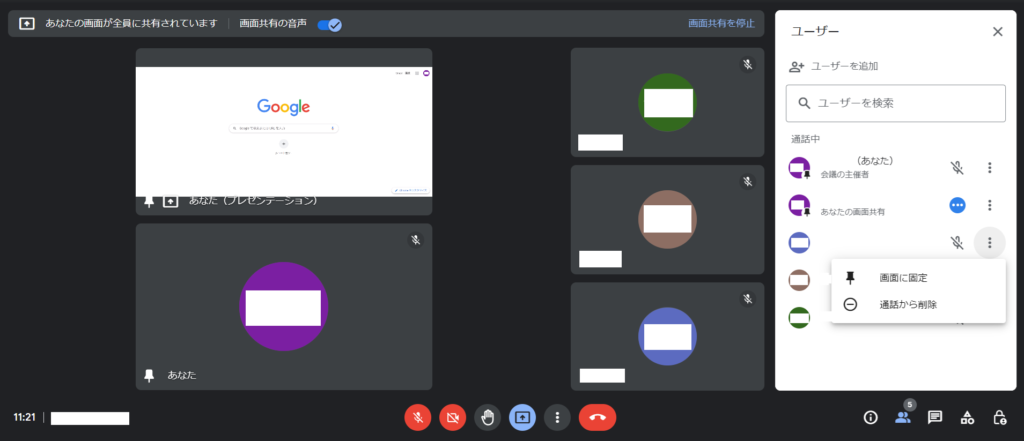
2)画面を固定したメンバーの名前の右にある三点リーダー(オレンジの部分(縦丸3つ))をクリックします。
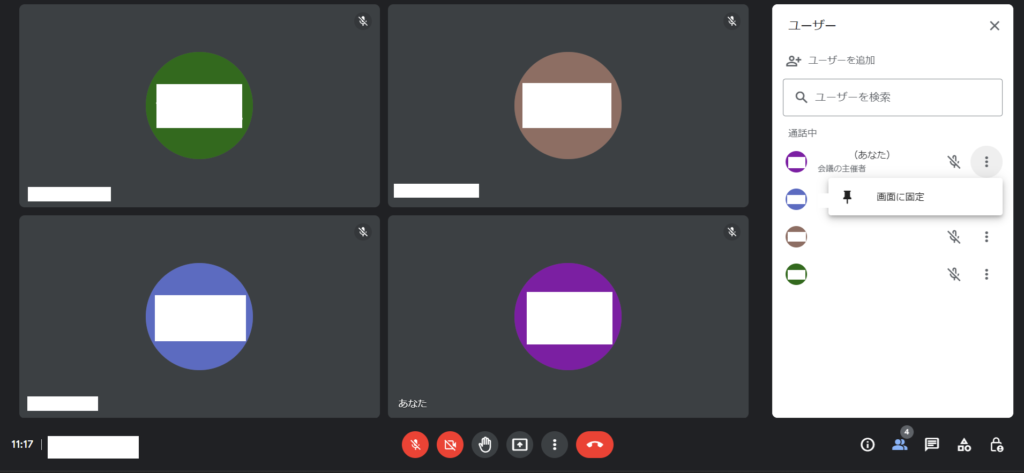
3)画面に固定をクリックします。
4)【画面に固定】すると、その固定した画面だけが大きく表示されます。
固定された画面は、 や
や の画鋲のマークがつきます。
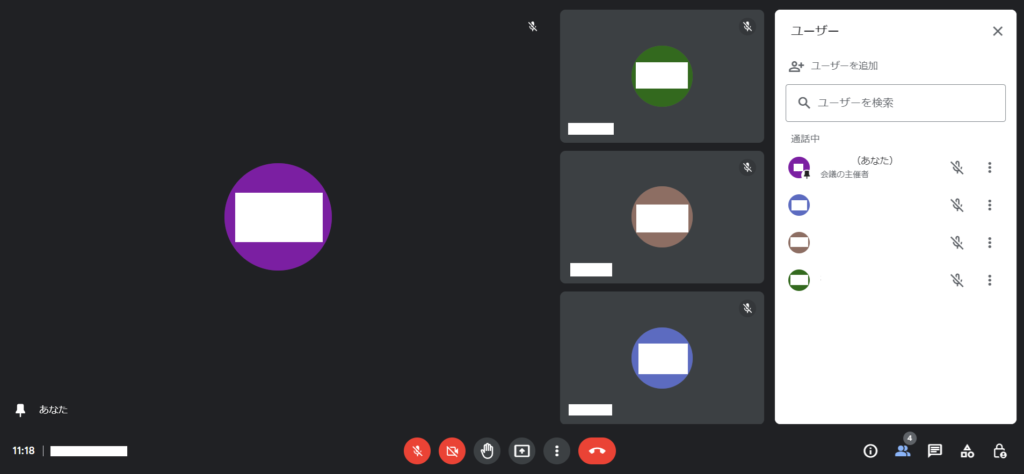
5)【画面に固定】されているユーザーが共有すると同じく【画面に固定】されます。
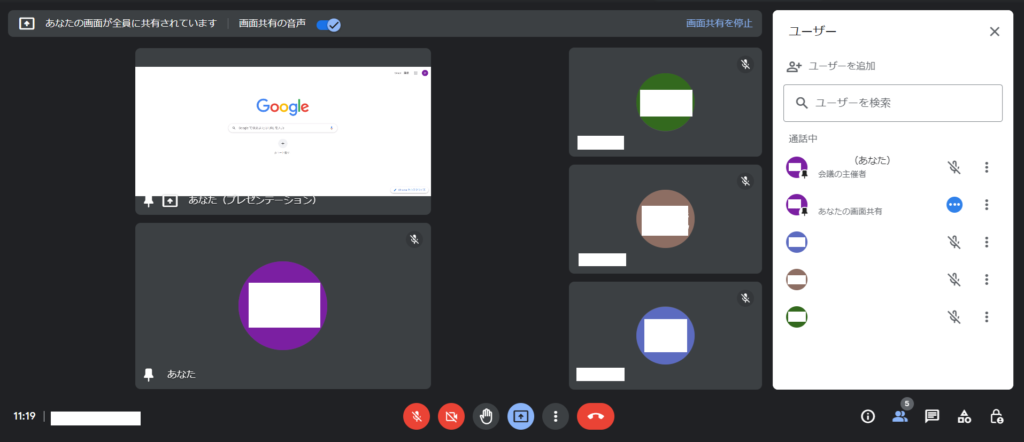
6)【画面の固定】は3画面まで固定できます。
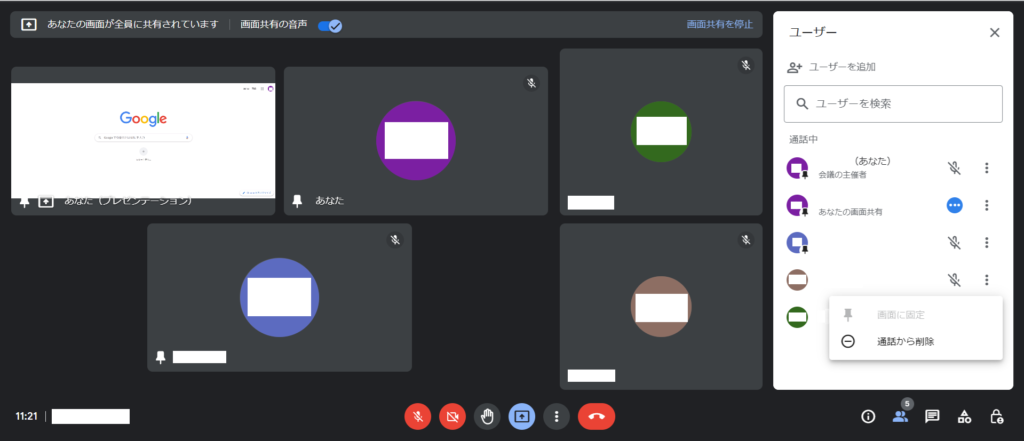
7)3画面固定すると、【画面に固定】が表示されなくなります。
【iPhone】GoogleMeetで2画面や3画面に固定する方法
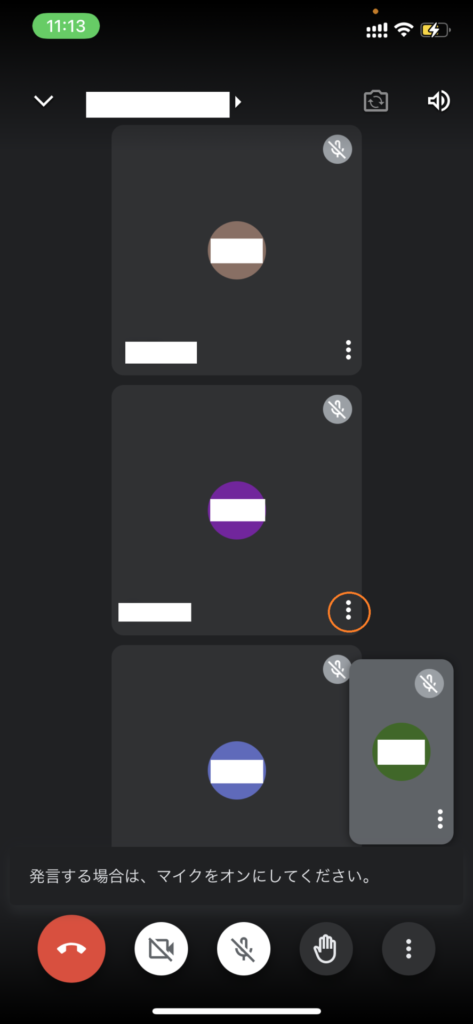
1)固定したいメンバーの三点リーダー(オレンジの部分(縦丸3つ))をタップします。
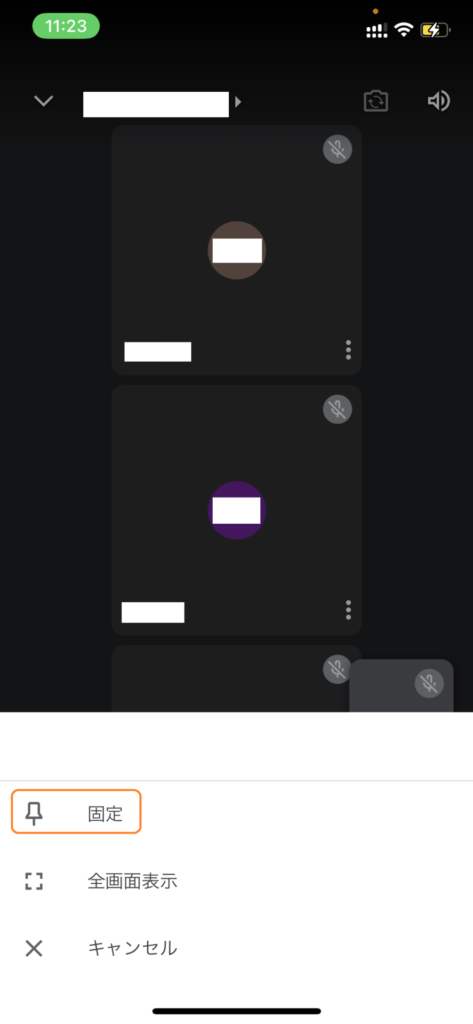
2)【固定】(オレンジの部分)をタップします。
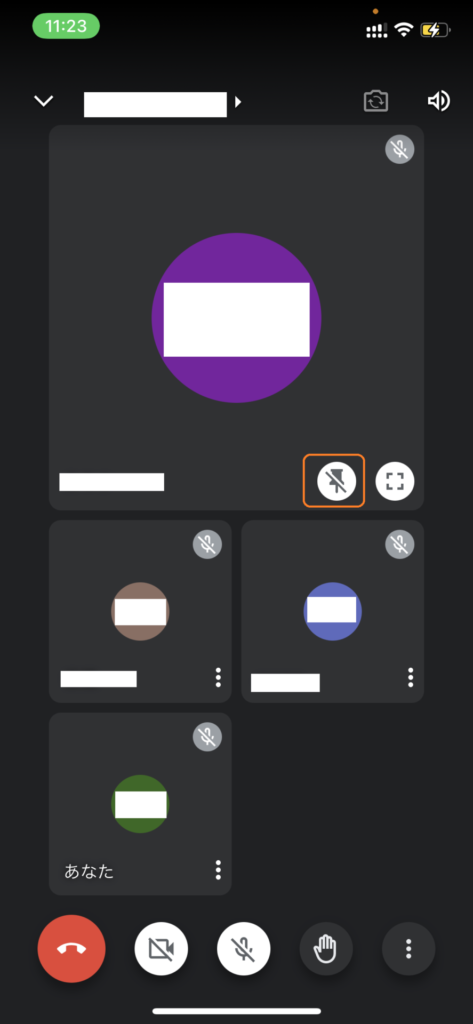
3)オレンジの部分に固定した画面は画鋲マークがつきます。
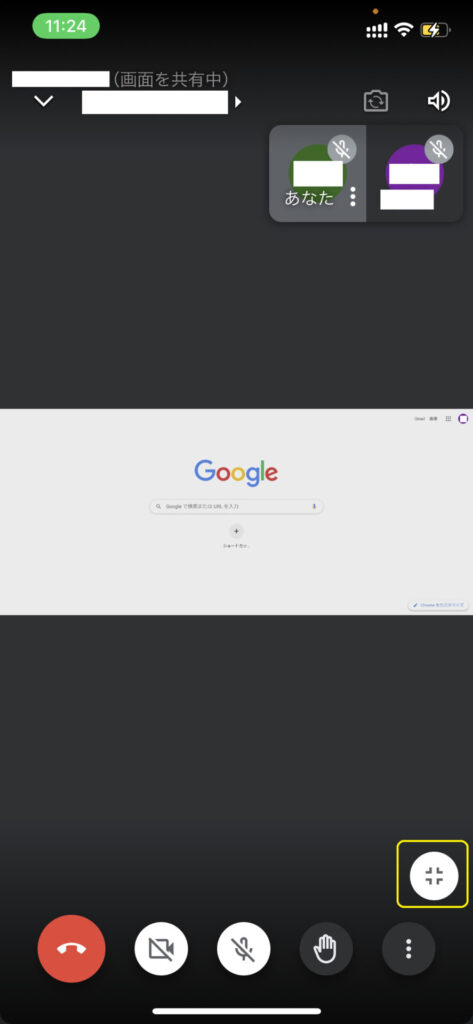
4)固定しているメンバーが画面共有すると、共有中の画面が大きくなります。オレンジの部分は固定されていることを表示しています。
黄色の部分をタップすると、共有中の画面が1画面に表示されます。
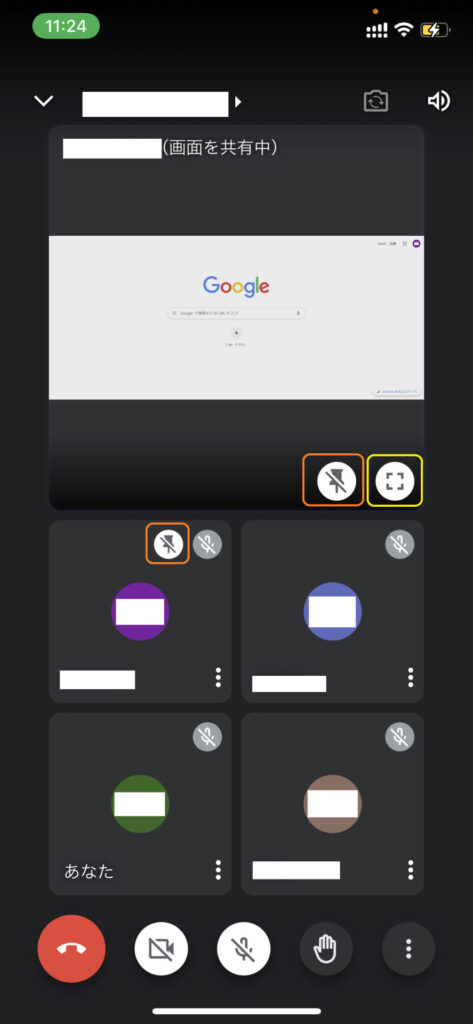
5)黄色の部分をタップすると元の画面に戻ります。
【Android】GoogleMeetで2画面や3画面に固定する方法
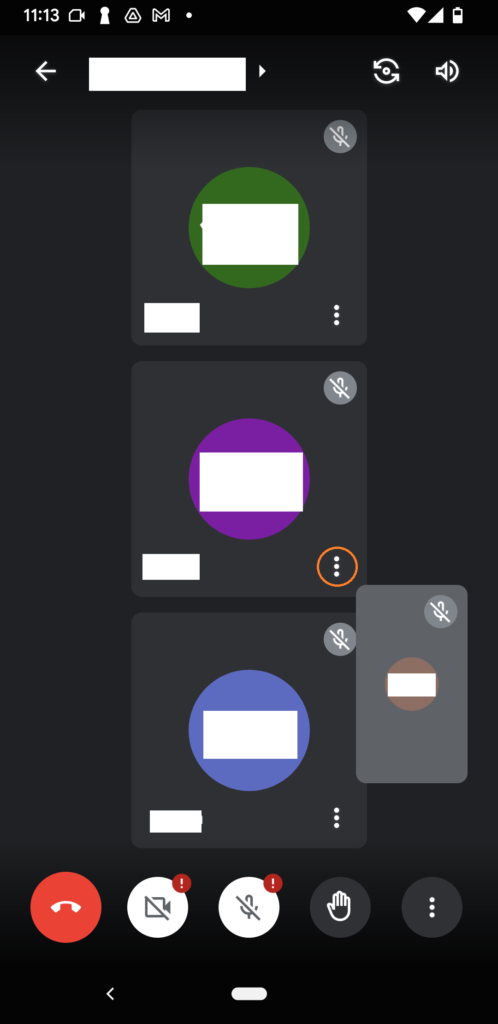
1)固定したいメンバーのオレンジの部分(縦丸3つ)をタップします。
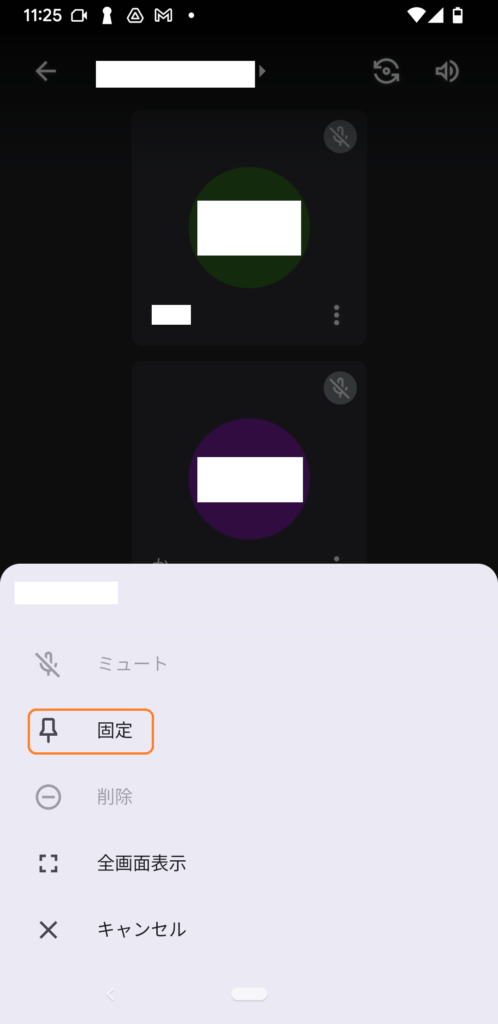
2)【固定】(オレンジの部分)をタップします。
3)メッセージが表示されました(初めて固定する際にでてくるメッセージだと思います。)
4)オレンジの部分に固定した画面は画鋲マークがつきます。
固定しているメンバーが画面共有すると、共有中の画面が大きくなります。オレンジの部分は固定されていることを表示しています。
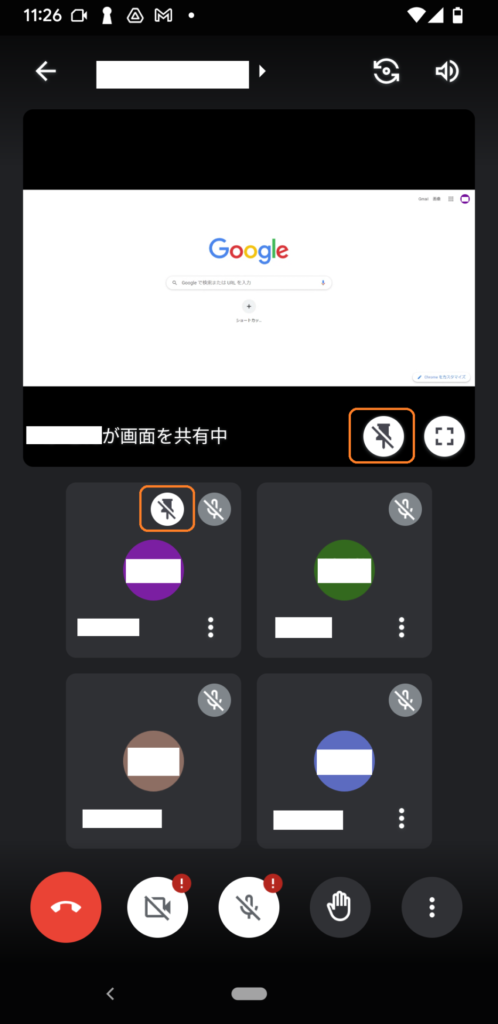
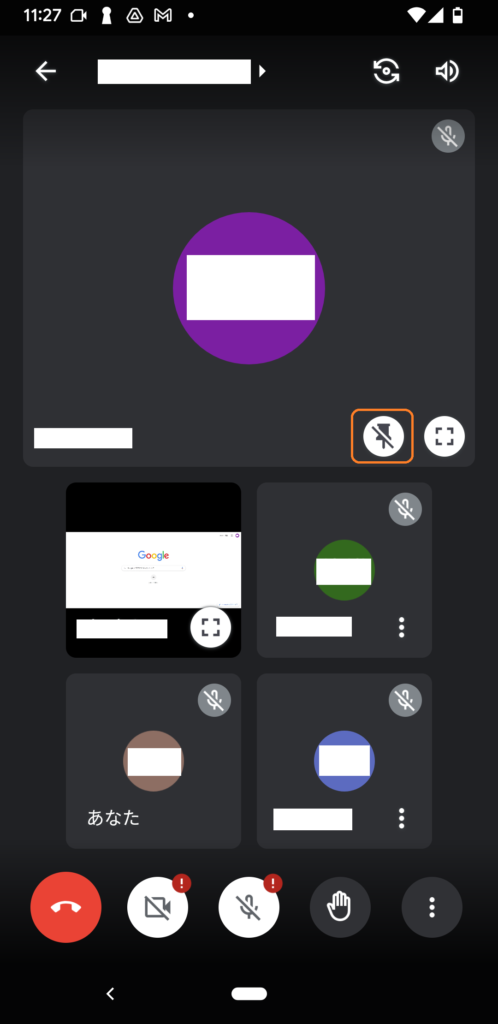
5)共有中の画面の画鋲をタップすると、共有中の画面のみ画鋲が外れ共有中の画面が小さく表示されます。
よくある質問
Google Meetの画面固定は何人まで可能ですか?
最大3人まで固定できます。3人固定した状態では、それ以上「画面に固定」のメニューは表示されなくなります。
主催者が参加者全員の画面を一括で固定することはできますか?
できません。Google Meetの画面固定は各自の端末ごとに個別に設定する必要があります(Zoomにはこの一括固定機能がありますが、Google Meetにはありません)。
画面固定を解除する方法は?
固定した相手のメニュー(縦三点リーダー)をもう一度開き、固定を解除する操作を行うことで元の表示に戻せます。
画面共有中の画面だけを固定することはできますか?
できます。画面共有をしているユーザーだけを固定表示することも、共有画面のみを固定することも可能です。
スマホ(iPhone/Android)でも画面固定はできますか?
能です。iPhone・Androidともに、固定したいメンバーの三点リーダーをタップし、「固定」を選択することで設定できます。
画面固定はWindows・Mac・スマホで操作方法が違いますか?
基本的な流れ(三点リーダー→固定を選ぶ)は共通ですが、ボタンの位置や表示は端末によって多少異なります。本記事ではWindows・iPhone・Android別に画像付きで手順を紹介しています。

コメント