
iPhoneで写真を撮影すると、撮影場所のGPS情報が自動的に記録されます。この情報は「Exif(イグジフ)データ」と呼ばれ、写真ファイルの中に埋め込まれています。SNSへの投稿やメールでの共有時に、意図せず自宅や職場の場所が第三者に特定されてしまうリスクがあります。
この記事では、iPhoneの写真から位置情報を削除・無効化する3つの方法を、初心者にもわかりやすく手順付きで解説します。
写真の位置情報とは?なぜ危険なの?
iPhoneのカメラで撮影した写真には、撮影した場所の緯度・経度情報が自動的に保存されます。この情報は「位置情報(GPSデータ)」または「Exifデータ」と呼ばれ、地図アプリ連携や写真整理に役立つ一方、プライバシーリスクにもなります。
具体的なリスク例
- 自宅が特定される:自宅で撮った写真をSNSに投稿すると、住所レベルで場所がわかってしまう
- 行動履歴が追跡される:複数枚の写真から、普段の行動パターンや通勤経路が推測できてしまう
- 子どもの学校が割れる:子どもの写真に学校付近の位置情報が入っていると、第三者に通学先が特定されるおそれがある
InstagramやX(旧Twitter)などのSNSは投稿時に位置情報を自動で除去する場合がありますが、すべてのサービスが対応しているわけではありません。LINEでのファイル送信や、写真をそのままメール添付する場合は位置情報がそのまま相手に渡ることがあります。
⚠️ ポイント:写真の位置情報は目に見えないため、多くの人が「気づかないうちに共有してしまっている」状態です。日頃から対策しておくことが大切です。
【方法1】カメラアプリの位置情報を事前にオフにする
最も確実な方法は、カメラアプリへの位置情報アクセス自体を無効にすることです。この設定以降に撮影した写真には、位置情報が一切記録されなくなります。
設定手順(iOS 26)
- ホーム画面またはアプリライブラリから「設定」
 を開く
を開く - 「プライバシーとセキュリティ」をタップ
- 「位置情報サービス」をタップ
- アプリ一覧から「カメラ」を選択
- 「なし」を選択して完了
✅ メリット:設定後に撮影するすべての写真に自動的に適用されるため、1回設定するだけで手間がかかりません。
⚠️ デメリット:「写真」アプリのマップ機能(撮影場所ごとに整理する機能)が使えなくなります。また、この設定以前に撮影した写真の位置情報は残ります。
【方法2】写真を共有するときだけ位置情報を削除する
「普段は位置情報を記録しておきたいが、特定の写真を共有するときだけ削除したい」という場合に最適な方法です。iOS 13以降の標準機能として搭載されており、アプリのインストールは不要です。
操作手順
- 「写真」アプリで共有したい写真を開く(複数選択も可能)
- 左下の共有ボタン
 をタップ
をタップ - 共有シートの上部に表示される「オプション」をタップ
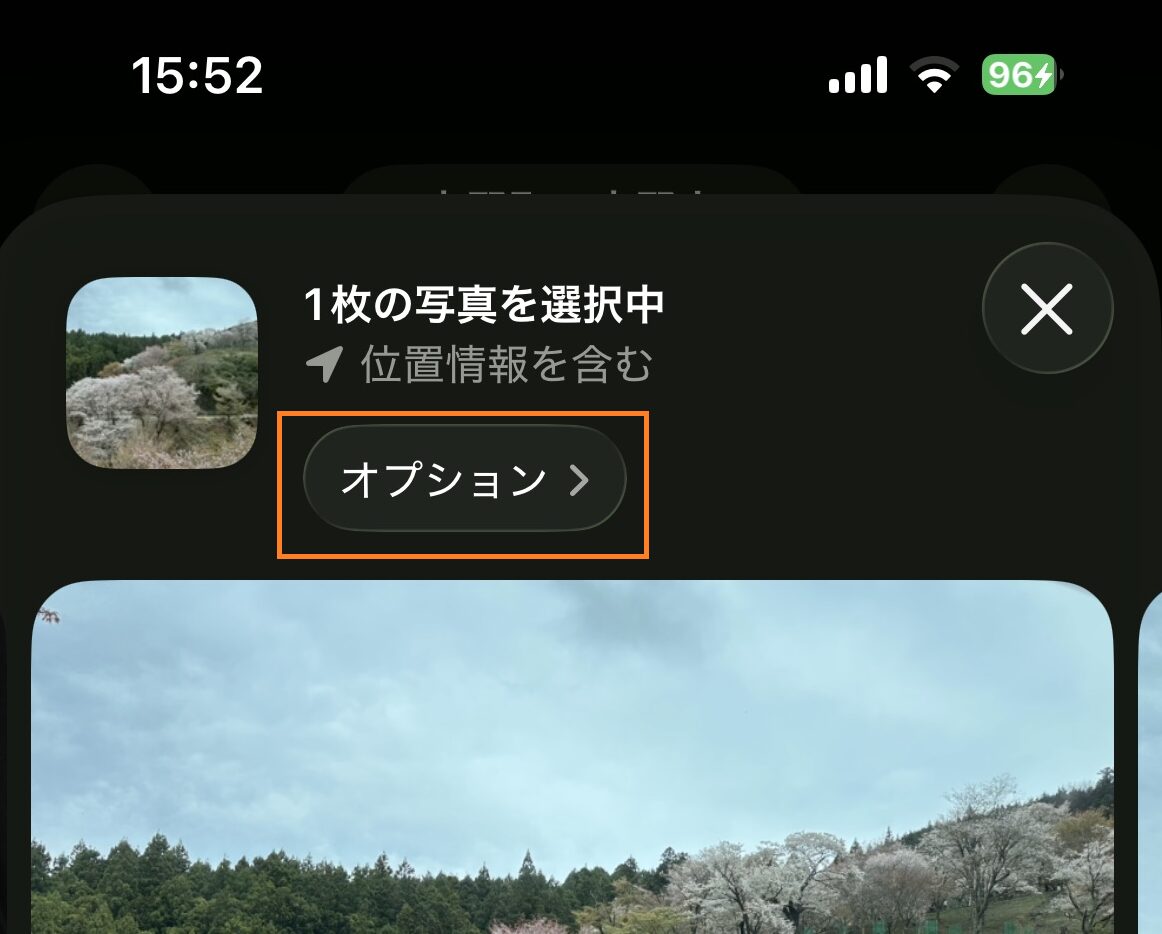
- 「位置情報」のトグルをオフにする
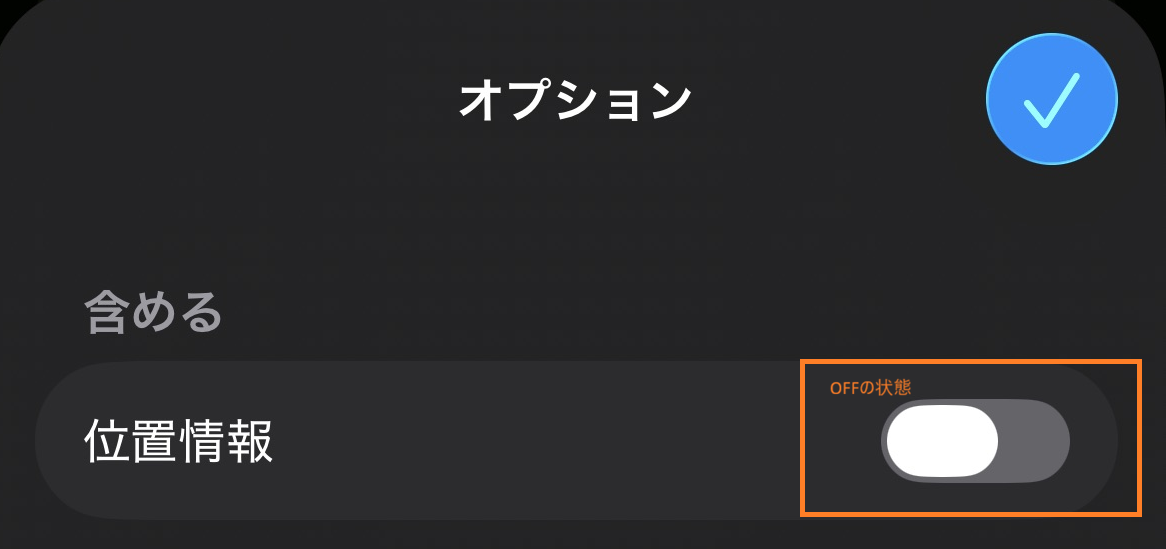
- 共有方法(AirDrop、メール、LINEなど)を選んで送信
✅ メリット:元の写真ファイルには影響を与えません。写真ライブラリの位置情報はそのままで、送信する際だけ削除できます。
⚠️ 注意点:共有のたびに毎回「オプション」をタップする必要があります。うっかり忘れてしまうこともあるため、重要な写真の共有時は必ず確認しましょう
【方法3】既存の写真の位置情報を後から削除する
すでに撮影済みの写真から位置情報を完全に削除したい場合は、以下の方法が使えます。
方法3-1:iOSの「調整」機能を使う(iOS 26)
- 「写真」アプリで対象の写真を開く
- 画面上部の「情報ボタン」
 または写真を上にスワイプ
 - 写真の詳細情報が表示されるので、地図の右下の「調整」をタップ
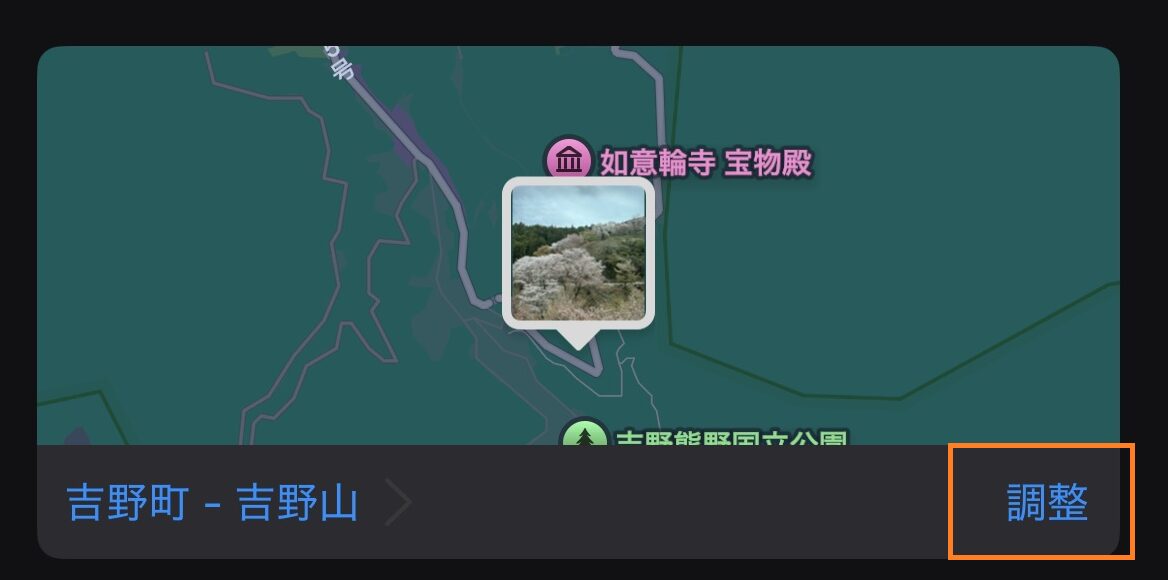
- 「位置情報なし」をタップして完了
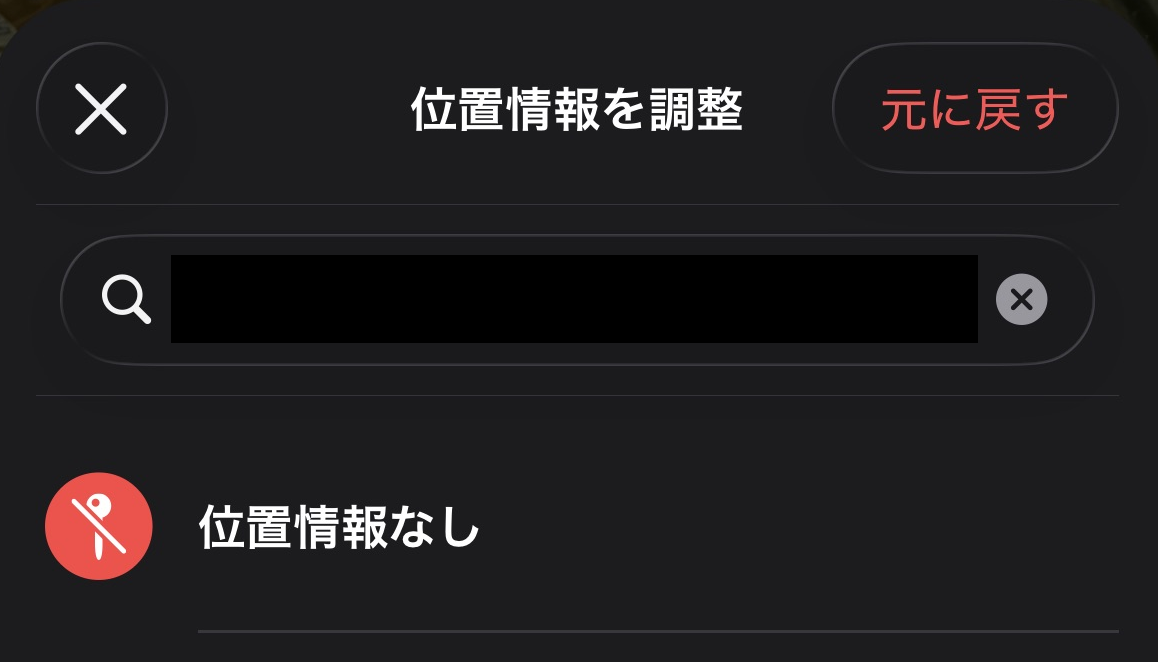
この操作で、選択した写真の位置情報を写真ライブラリから完全に削除できます。
方法3-2:PCで削除を行う

3つの方法の比較・使い分け
| 方法 | こんな人におすすめ | 元データへの影響 | 手間 |
|---|---|---|---|
| 方法1 カメラをオフ | すべての写真から位置情報を除外したい人 | 以降の撮影に影響 | 1回のみ |
| 方法2 共有時に削除 | 特定の写真を共有するときだけ削除したい人 | なし(元データ保持) | 共有のたびに操作 |
| 方法3 後から削除 | すでに撮影した写真を整理したい人 | あり(完全削除) | 写真ごとに操作 |
よくある質問(FAQ)
- Q位置情報を削除すると写真の画質は落ちますか?
- A
いいえ、画質には一切影響しません。位置情報はExifデータと呼ばれるメタデータで、写真の画像データ(ピクセル情報)とは別に保存されています。削除しても写真の見た目や解像度は変わりません。
- Q削除した位置情報は復元できますか?
- A
基本的に復元はできません。位置情報を削除した場合、元のデータは上書きされます。削除前にバックアップを取っておくことをおすすめします。住所がわかっている場合は位置情報の追加ができます
- QInstagramやXに投稿すれば自動で位置情報が削除されますか?
- A
多くの主要SNSでは自動削除されますが、すべてではありません。Instagram、X(旧Twitter)、Facebookなどは投稿時に位置情報を自動で除去しています。ただし、ファイル共有サービスやメール添付ではそのまま残る場合があるため、自分で確認・削除する習慣をつけることをおすすめします。
まとめ
iPhoneの写真から位置情報を削除・無効化する方法は、主に3つあります。
- 方法1(カメラをオフ):これから撮る写真すべてに適用。1回設定するだけで手間なし
- 方法2(共有時に削除):元データを保持しながら、送信する写真だけ位置情報を除去できる
- 方法3(後から削除):すでに撮影した写真の位置情報を完全に消去できる
自分のライフスタイルや目的に合わせて使い分けるのがベストです。プライバシー保護は一度設定すれば安心、というわけではなく、日頃から意識しておくことが大切です。ぜひ今日からできる方法から試してみてください。
📌 この記事のポイント(まとめ)
- iPhoneの写真にはGPS位置情報が自動記録される
- 共有するとプライバシーリスクが発生する場合がある
- 設定 → プライバシー → 位置情報サービス → カメラ → 「なし」で事前オフが可能
- 共有時の「オプション」から位置情報のみ削除もできる
- 撮影済み写真はiOS標準機能またはアプリで後から削除できる


コメント