Windows 11のパソコンを起動すると、頼んでもいないのに勝手にTeamsが立ち上がって困っていませんか?特に仕事でTeamsをあまり使わない方や、PCの起動を少しでも早くしたい方にとっては、地味にストレスな存在です。
実はTeamsの自動起動を止める方法は1つではなく、状況に応じて使い分けられる3つの方法があります。この記事では、それぞれのやり方と「どの方法を選べばいいか」を分かりやすく解説します。

Teamsがパソコンを起動したら自動で起動するんですが、起動しないようにしたいんですよね。

Windows11では、Teamsの自動起動を止める方法は、3つあります。
どの方法で自動起動を止める?
| 方法 | 手軽さ | 効果の確実性 | こんな人におすすめ |
|---|---|---|---|
| ① Teamsアプリ内の設定 | ◎ 一番簡単 | ○ | まずはこれから試したい人 |
| ② 設定アプリ(スタートアップ) | ○ | ◎ 確実に止まる | ①で解決しなかった人 |
| ③ タスクマネージャー | △ やや上級者向け | ◎ | ①②でも自動起動が止まらない人 |
まずは①のTeamsアプリ内設定から試し、それでも起動してしまう場合は②→③の順に試すのがおすすめです。
①Teamsアプリ内の設定からオフにする
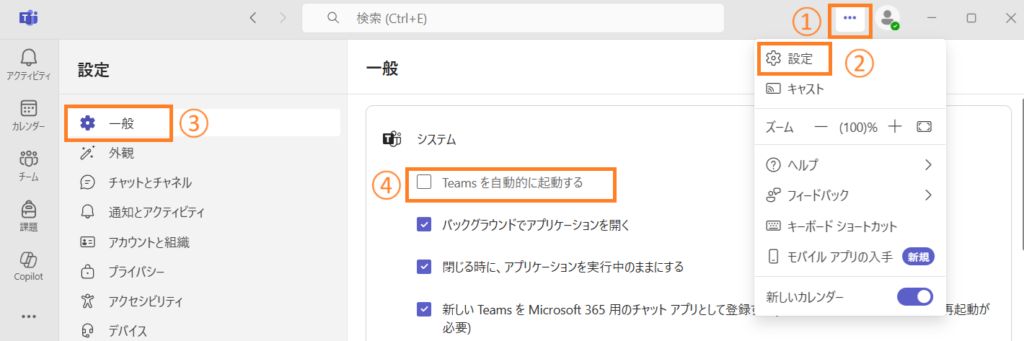
- 右上の①「…(設定)」→②「設定」→③「一般」を選択する。
- ④「Teamsを自動的に起動する」のチェックを外す
②設定アプリからTeamsアプリを無効にする
- スタートメニュー横にある検索ボックスに「設定」と入力する。(【
Winキー】+ 【を押す)Iキー】
- 表示された【設定】を選択する。

- 左メニューから「アプリ」→「スタートアップ」を選択する。
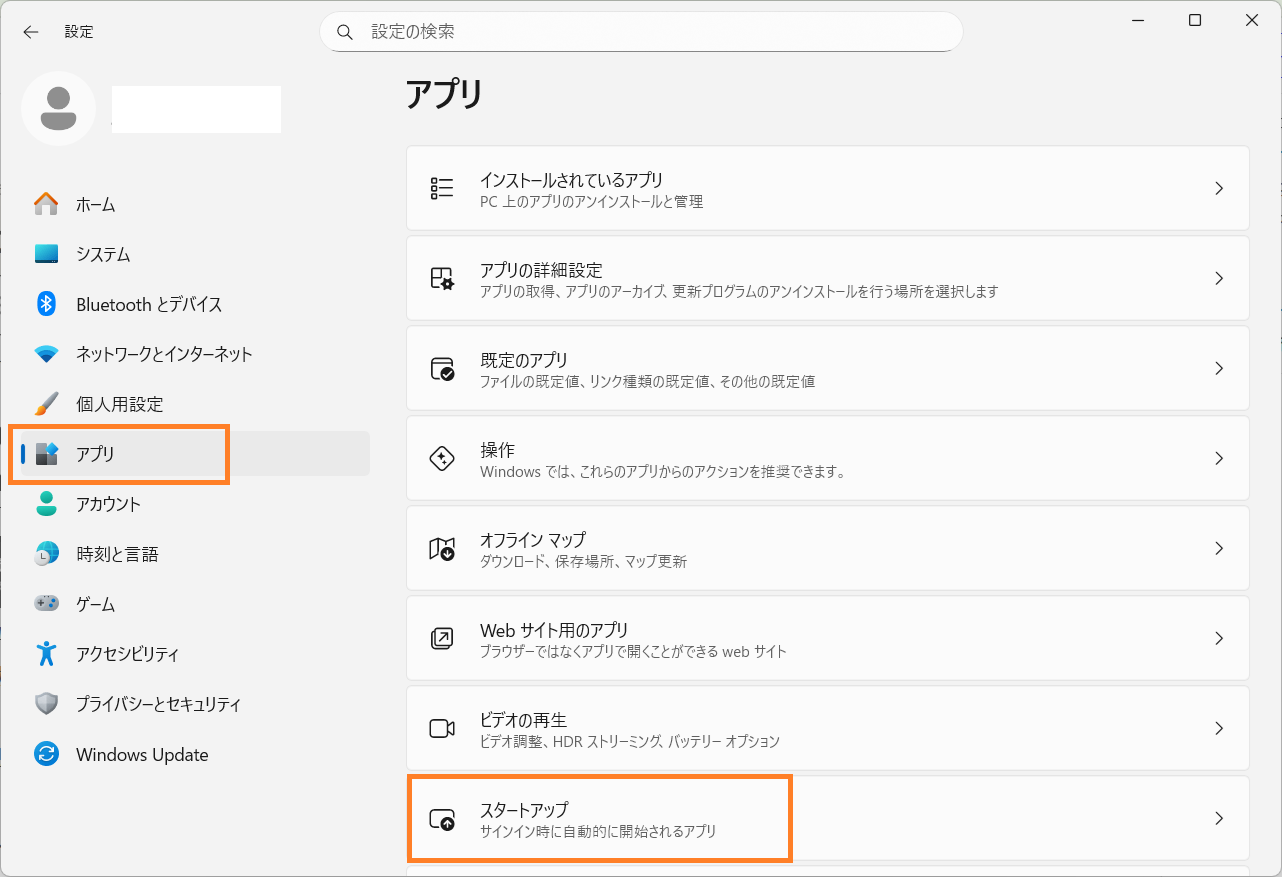
- 自動起動を止めたいTeamsアプリのスイッチを「オフ」にする。

③タスクマネージャーから無効にする
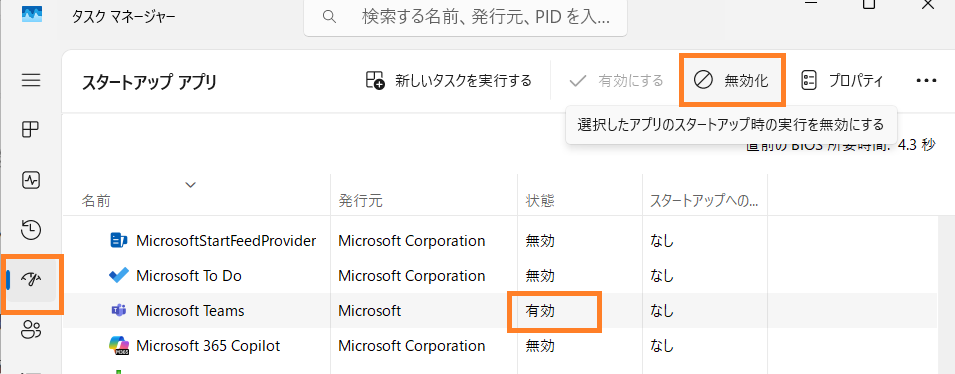
Ctrl + Shift + Escを押してタスクマネージャーを開く- 左側の「スタートアップ」をクリックする
- 自動起動を止めたいTeamsアプリを選択して、右上の「無効化」を選択すると[有効]が[無効]になる。
よくある質問
- Q設定を変えたのに、まだTeamsが自動で起動します。なぜですか?
- A
新旧2つのバージョンのTeamsが両方インストールされているケースがあります。タスクマネージャーの「スタートアップ」タブを確認し、Teamsが2つ表示されていないか確認してみてください。両方とも無効化する必要があります。
- QTeamsを完全にアンインストールしても大丈夫ですか?
- A
会社の業務でTeamsを使っている場合、必要な時に手動で起動すれば問題ありません。自動起動を止めるだけであれば、アンインストールまでは不要です。
- QTeamsを完全にアンインストールしても大丈夫ですか?
- A
会社の業務でTeamsを使っている場合、必要な時に手動で起動すれば問題ありません。自動起動を止めるだけであれば、アンインストールまでは不要です。


コメント