「送信ボタンを押しても先に進まない」「回答者から『送信できない』と連絡が来た」「回答を受け付けていませんと表示される」——Googleフォームの送信・回答トラブルは、原因さえわかればほとんど数分で解決できます。
結論から言うと、送信できない原因は主に次の6つです。
- 必須項目が未回答のまま(赤枠エラー)
- 入力形式(バリデーション)エラー
- フォームの回答受付がオフになっている
- すでに回答済みと判定されている
- スマホ・ブラウザ側の通信・キャッシュの問題
- ファイルアップロード欄でのエラー
この記事では、それぞれの原因と、作成者側・回答者側それぞれの対処手順を画像つきで詳しく解説します。
① 必須項目エラー(赤枠)で送信できない場合の対処法
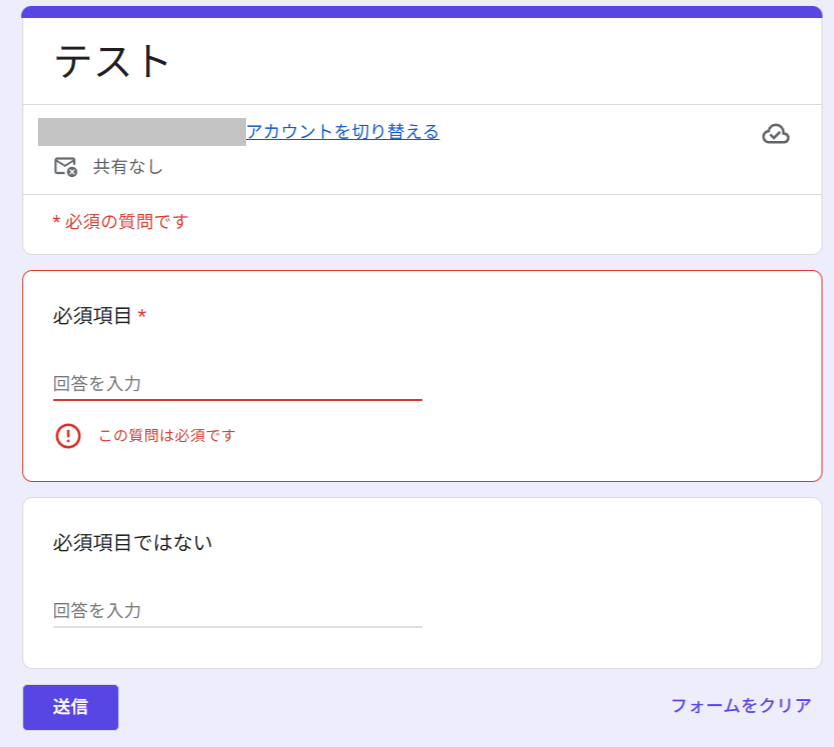
必須に設定されている質問が未回答だと、「この質問は必須です」という赤枠のエラーが表示されて送信がブロックされます。Googleフォームの送信トラブルの中でも最も発生件数が多い原因です。
回答者にお願いすること
- 赤枠になっている質問に回答できているか確認してもらう
- スクロールして、下の方に未回答の質問が隠れていないか確認してもらう
- チェックボックス・選択肢タイプの質問は、選択したつもりでも反映されていないケースがあるため、選択し直してもらう
作成者側でできること
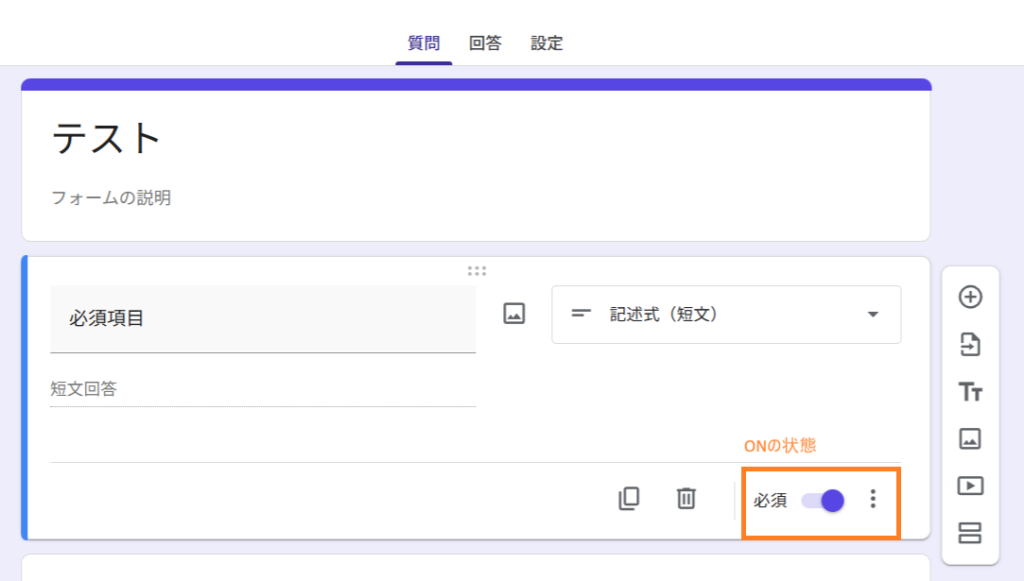
必須にする必要のない質問であれば、該当質問の右下にある「必須」トグルをオフにしましょう。アンケートで回答率を上げたい場合は、本当に必要な項目だけを必須にするのがおすすめです。
② 入力形式(バリデーション)エラー
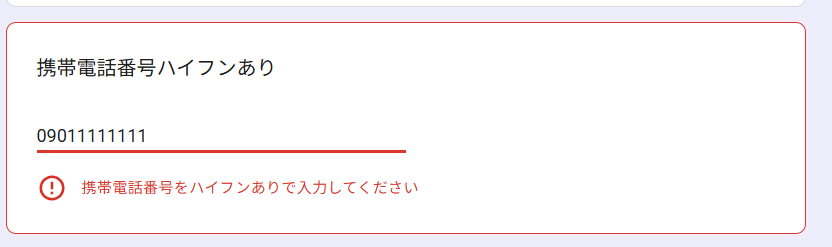
「回答の検証」機能で入力形式に条件が設定されており、その条件を満たしていない場合に表示されるエラーです。エラーメッセージの内容で原因を判断できます。
よくあるケース
- メールアドレス欄に余分なスペースが入っている
- 数値入力欄に範囲外の値を入れている
- 正規表現による検証に引っかかっている(例:電話番号の形式指定など)
作成者側での確認方法
該当の質問の「…(その他)」→「回答の検証」を開くと、どんな条件が設定されているか確認できます。条件が厳しすぎる場合は緩和するか、エラーメッセージをわかりやすい文言に変えておくと、回答者が迷いにくくなります。
入力バリデーションの詳しい設定方法はこちら → Googleフォームの電話番号をハイフンなしに統一する方法【コピペOK】
③ 「回答を受け付けていません」と表示される
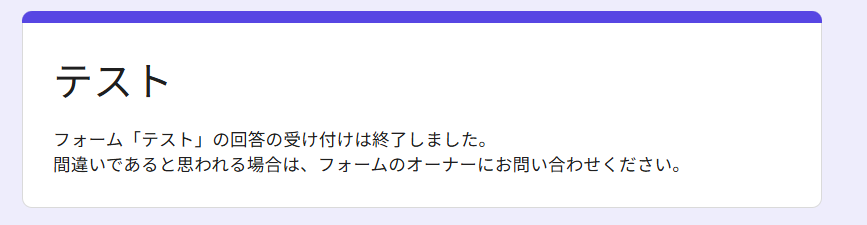
フォームの回答受付がオフになっているときに表示されます。(メッセージは変更できるので違う場合あり)
対処手順
フォーム編集画面の「回答」タブを開き、「回答を受け付けています」のトグルがオフになっていればオンに切り替えてください。
イベントや締め切り後に意図的にオフにした場合はそのままで問題ありません。定期的に使うフォームで気づかずオフになっていることがあるので、まず確認してみてください。
④ 「すでに回答済みです」と表示されて送信できない
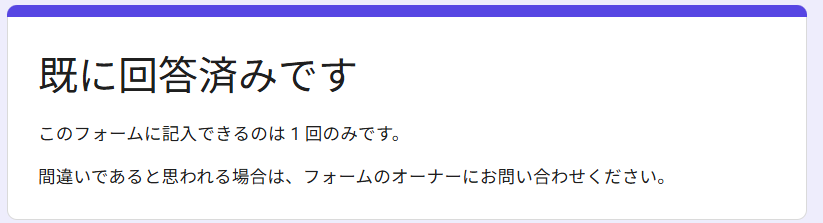
「1人1回の回答に制限する」設定がオンになっており、同じGoogleアカウントで以前に回答済みの場合に表示されます。
【設定】-【回答】-【回答を1回に制限する】
用途に合わせて設定を変える
- 回答を修正させたい場合 → 「送信後に回答を編集できる」をオンにする
- 複数回の回答を許可したい場合 → 「1回の回答に制限」をオフにする
- テスト目的で確認したい場合 → 別のGoogleアカウントで試すと回答できる
「回答を受け付けていません」以外のアクセストラブルについて
「アクセス権がありません」「ログインが必要です」という表示が出ている場合は、送信以前のアクセス権限まわりの問題です。こちらの記事で詳しく解説しています。
👉 Googleフォームでログインが必要な原因は?アカウントなしで回答する設定方法
よくある質問(FAQ)
Q. 回答者が送信できないと言っているが、自分では確認できない。どうすれば?
プレビューモード(目のアイコン)では必須チェックなどが働かない場合があります。実際のフォームURLを別のブラウザや別のアカウントで開いて動作確認するのが確実です。
Q. 「送信」ボタン自体が表示されない。
セクション分けをしているフォームで、最後のセクションまで到達していない可能性があります。「次へ」ボタンを押し続けて最終ページまで進んでいるか確認してもらいましょう。
Q. 送信後に回答内容を修正させることはできますか?
できます。設定で「送信後に回答を編集できる」をオンにすると、回答者が送信後に受け取る確認メールのリンクから回答を編集できます。
まとめ
Googleフォームで送信できないトラブルの原因と対処法をまとめます。
- 赤枠エラーが出ている → 必須項目の未回答、 バリデーション設定の確認・緩和
- 「回答を受け付けていません」→ 回答受付トグルをオン
- 「すでに回答済み」→ 回答制限の設定を変更
どのエラーメッセージが出ているかを確認することが、解決の一番の近道です。

コメント